Langkah demi langkah menyusun RAB, mengelola tukang, menagih termin, mencatat kas,
dan membuat laporan keuangan proyek konstruksi — langsung dari HP Android Anda.
Untuk KOSTRA USAHA versi 2.1 · Android 7.0 ke atas
kostra.id · Dikembangkan oleh Robby Kurniawan · kurniawanz@gmail.com
≡
Daftar Isi
Ketuk judul bab untuk langsung menuju halamannya.
Alur kerja singkat
Secara garis besar, begini cara KOSTRA USAHA membantu pekerjaan Anda dari penawaran sampai proyek lunas:
1. Profil & katalogIsi kop usaha dan harga satuan sekali saja.
2. Susun RABBuat proyek, tambah item, kirim PDF penawaran.
3. Atur terminDP, progres, pelunasan — tandai saat dibayar.
5. Pantau laporanSaldo kas, piutang, anggaran vs realisasi.
Semua data proyek tersimpan di HP Anda sendiri, sehingga aplikasi tetap bisa dipakai di lokasi
proyek tanpa sinyal. Internet hanya dipakai sesekali untuk memeriksa lisensi dan pembaruan aplikasi.
KOSTRA USAHA · Buku Panduan
1
Mengenal KOSTRA USAHA
Aplikasi Android untuk kontraktor, pemborong, dan mandor.
KOSTRA USAHA membantu Anda menyusun Rencana Anggaran Biaya (RAB) yang rapi, mengirim penawaran berupa
PDF berkop usaha, lalu mengelola jalannya proyek: tukang yang bekerja, termin pembayaran dari
klien, dan kas masuk-keluar — sampai laporan keuangan yang menunjukkan untung-rugi setiap proyek.
Fitur utama
Fitur
Kegunaan
RAB otomatis
Item per kategori pekerjaan (bernomor Romawi), satuan konstruksi standar, subtotal & grand total terhitung sendiri.
Katalog harga
Daftar harga satuan material, alat, dan upah yang dipakai ulang — ketik beberapa huruf, harga langsung terisi.
Diskon
Potongan harga dalam rupiah di akhir perhitungan: Jumlah − Diskon = Grand Total.
Laporan PDF & Excel
RAB dan laporan keuangan berkop usaha; cetak atau kirim lewat WhatsApp, email, Drive. Versi Excel berisi rumus yang bisa diolah lagi.
Manajemen tukang
Data tukang (asal daerah, keahlian, upah harian), penugasan ke proyek, pembayaran upah.
Termin & status LUNAS
Jadwal pembayaran klien, tagihan & jatuh tempo; tandai lunas → otomatis tercatat di kas.
Kas proyek
Catat pemasukan & pengeluaran; bandingkan pengeluaran dengan anggaran RAB.
Laporan keuangan
Ringkasan semua proyek, piutang, buku kas bersaldo berjalan, rekap upah tukang.
Istilah yang dipakai di aplikasi
Istilah
Arti
Nilai RAB / kontrak
Grand total RAB setelah diskon — nilai yang ditagihkan ke klien.
Jenis item
Material bahan, Alat peralatan/sewa, Upah tenaga kerja.
Termin
Tahap pembayaran dari klien: uang muka (DP), termin progres, pelunasan.
Piutang
Termin yang sudah ditagih ke klien tetapi belum dibayar.
Serapan anggaran
Pengeluaran dibagi nilai RAB — seberapa banyak anggaran sudah terpakai.
Realisasi
Uang yang benar-benar sudah dikeluarkan untuk suatu pos.
Saldo kas
Pemasukan dikurangi pengeluaran pada proyek.
Baca-saja
Keadaan saat lisensi perlu diperiksa/dicabut: data bisa dilihat, tidak bisa diubah.
KOSTRA USAHA · Buku Panduan
2
Membeli & Akun Member
Satu kali bayar Rp500.000, akun dikirim otomatis ke email Anda.
Membeli KOSTRA USAHA
Buka kostra.id, tekan Beli Sekarang.
Isi nama/usaha, email untuk login aplikasi, dan nomor WhatsApp. Pastikan email benar dan bisa Anda buka — email inilah akun Anda.
Tekan Lanjut ke Pembayaran, lalu pilih cara bayar: QRIS, virtual account bank, atau e-wallet.
Setelah pembayaran berhasil, dalam beberapa menit Anda menerima email "Selamat datang di KOSTRA USAHA" dari noreply@kostra.id.
Membuat kata sandi
Buka email selamat datang, tekan tautan buat kata sandi. Tautan berlaku 72 jam dan hanya bisa dipakai sekali.
Ketik kata sandi baru (minimal 8 karakter) dua kali, lalu Simpan kata sandi.
Masuk ke kostra.id/member dengan email dan kata sandi tersebut.
Mau mencoba dulu?Daftar versi demo gratis di kostra.id/demo — semua fitur untuk
1 proyek. Datanya bisa dipindahkan ke versi penuh setelah membeli (Bab 15).
Email belum datang?Periksa folder Spam atau Promosi dan tandai "Bukan spam".
Bila tautan sudah kedaluwarsa, pakai Lupa kata sandi di halaman member dengan email yang sama.
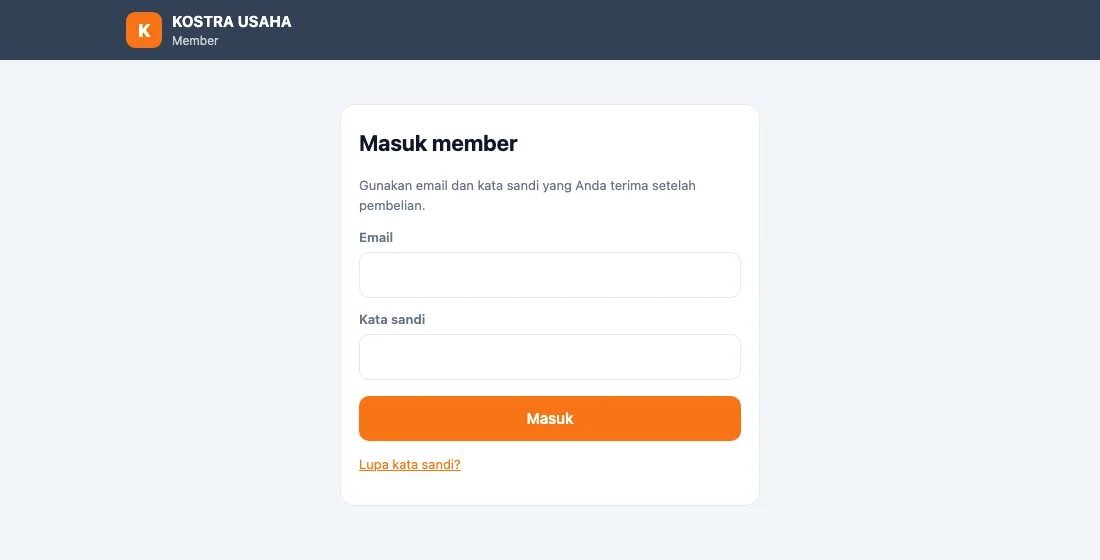
Halaman masuk member
kostra.id/member — masuk dengan email & kata sandi akun Anda.
KOSTRA USAHA · Buku Panduan
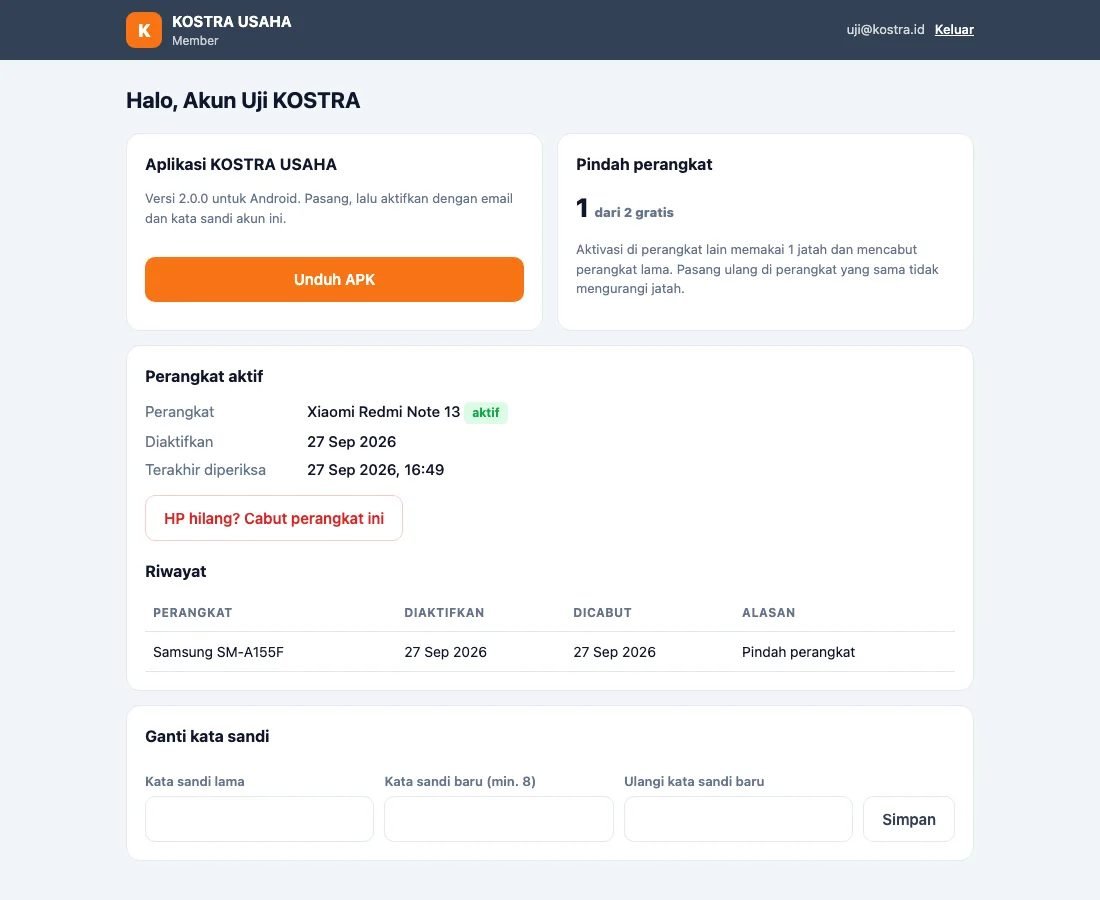
Dashboard member
Bagian
Fungsi
Unduh APK
Mengunduh aplikasi KOSTRA USAHA versi terbaru untuk dipasang di HP (Bab 3).
Pindah perangkat
Sisa jatah pindah HP gratis (2 kali seumur hidup). Bila habis, muncul tombol Beli Lisensi Perangkat Baru (Rp10.000).
Perangkat aktif
HP yang sedang memakai lisensi Anda, kapan diaktifkan & terakhir diperiksa, serta riwayat HP sebelumnya.
HP hilang? Cabut perangkat ini
Menghentikan lisensi di HP yang hilang/dijual. HP itu menjadi baca-saja saat terhubung internet berikutnya.
Ganti kata sandi
Isi kata sandi lama, lalu kata sandi baru dua kali.
Lupa kata sandi
Di halaman masuk, tekan Lupa kata sandi? dan isi email akun Anda.
Buka email "Atur ulang kata sandi KOSTRA USAHA", tekan tautannya (berlaku 1 jam).
Buat kata sandi baru. Kata sandi ini juga dipakai untuk aktivasi aplikasi.
Demi keamananHalaman lupa kata sandi selalu menampilkan pesan yang sama, baik email terdaftar
maupun tidak. Tautan atur ulang dibatasi 3 kali per jam untuk setiap email.
KOSTRA USAHA · Buku Panduan
3
Memasang Aplikasi di Android
KOSTRA USAHA dipasang dari halaman member, bukan dari Play Store.
Syarat
HP Android versi 7.0 atau lebih baru (hampir semua HP sejak 2017).
Ruang kosong sekitar 150 MB (berkas APK ±60 MB).
Koneksi internet saat mengunduh dan saat aktivasi pertama.
Langkah pemasangan
Di HP, buka kostra.id/member lewat browser (misalnya Chrome) dan masuk dengan akun Anda.
Tekan Unduh APK. Tunggu sampai berkas KOSTRA_USAHA-versi.apk (misalnya KOSTRA_USAHA-2.3.0.apk) selesai diunduh.
Buka berkas tersebut dari notifikasi unduhan atau aplikasi File/Download.
Bila muncul pesan "Demi keamanan, HP Anda tidak diizinkan menginstal aplikasi tidak dikenal dari sumber ini",
tekan Setelan → aktifkan Izinkan dari sumber ini → kembali.
Tekan Instal. Bila Google Play Protect menampilkan peringatan aplikasi tidak dikenal, pilih
Detail lainnya → Tetap instal. Ini wajar untuk aplikasi di luar Play Store.
Setelah selesai, tekan Buka. Ikon KOSTRA USAHA juga muncul di layar utama HP.
Memperbarui aplikasi
Mulai versi 2.3.0, aplikasi memeriksa versi terbaru setiap dibuka atau saat internet tersambung. Bila ada, muncul
Pembaruan tersedia → tekan Perbarui (atau Nanti; spanduk tetap ada di beranda),
tunggu unduhan selesai, lalu tekan Perbarui di penginstal Android. Pertama kali, izinkan
"Instal aplikasi tidak dikenal" untuk KOSTRA USAHA. Data proyek tetap utuh dan lisensi tidak perlu diaktifkan ulang.
Versi lebih lama dari 2.3.0: unduh sekali dari halaman member lalu pasang langsung di atas aplikasi lama.
Jangan uninstall aplikasi untuk memperbaruiSeluruh data (proyek, RAB, tukang, kas)
tersimpan di dalam aplikasi di HP Anda. Menghapus (uninstall) aplikasi atau reset pabrik HP akan
menghapus semua data tersebut.
TipsSetelah terpasang, izin "sumber tidak dikenal" untuk browser boleh dimatikan lagi
(izin untuk KOSTRA USAHA biarkan menyala agar pembaruan berikutnya lancar).
KOSTRA USAHA · Buku Panduan
4
Aktivasi & Lisensi
Satu akun berlaku untuk satu perangkat.
Aktivasi pertama
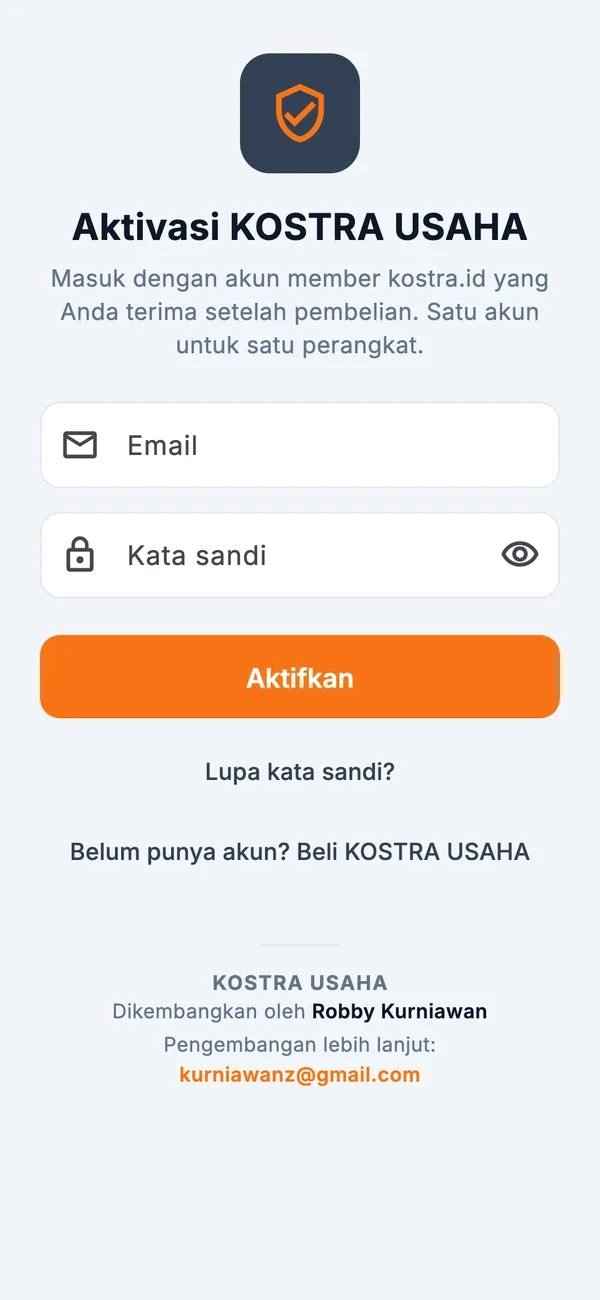
Saat pertama dibuka, aplikasi menampilkan layar Aktivasi KOSTRA USAHA. Aplikasi belum bisa dipakai sebelum diaktifkan.
Pastikan HP terhubung internet.
Isi Email dan Kata sandi akun member Anda.
Tekan Aktifkan. Beranda langsung terbuka.
Tautan di layar ini: Lupa kata sandi? membuka halaman atur ulang kata sandi, dan
Belum punya akun? membuka halaman pembelian.
Pesan yang mungkin muncul
"Email atau kata sandi salah" — periksa kembali ketikan Anda.
"Terlalu banyak percobaan masuk" — tunggu 15 menit.
"Tidak dapat terhubung ke server" — periksa koneksi internet.
Layar aktivasiMasuk dengan akun member.
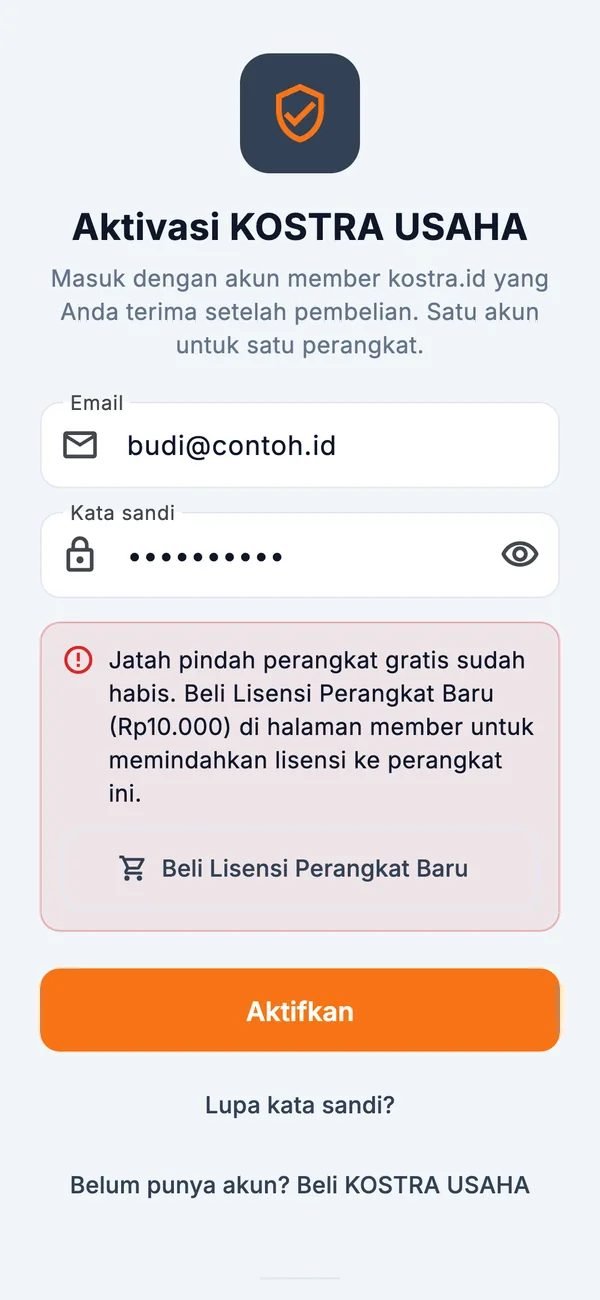
Jatah pindah habisTombol beli Lisensi Perangkat Baru.
Pindah ke HP baru
Cukup pasang aplikasi di HP baru lalu aktifkan dengan akun yang sama. HP lama otomatis berhenti
(menjadi baca-saja) saat berikutnya terhubung internet.
Pindah perangkat gratis 2 kali seumur hidup.
Pasang ulang di HP yang sama tidak mengurangi jatah.
Reset pabrik mengubah identitas HP sehingga dihitung sebagai pindah.
Bila jatah habis, beli Lisensi Perangkat Baru Rp10.000 dari halaman member, lalu aktifkan lagi.
Bawa data AndaPindah lisensi tidak memindahkan data. Sebelum berganti HP, ekspor data di
HP lama lalu impor di HP baru — caranya di Bab 14 Cadangan & Pindah HP.
KOSTRA USAHA · Buku Panduan
Pemeriksaan lisensi & mode baca-saja
Setiap kali aplikasi dibuka dan ada internet, lisensi (dan pembaruan aplikasi) diperiksa diam-diam di latar belakang — Anda tidak perlu
melakukan apa pun. Tanpa internet, aplikasi tetap bisa dipakai seperti biasa.
Keadaan
Yang terjadi
Aktif
Normal. Lisensi diperbarui setiap kali terhubung internet.
Perlu diperiksa > 30 hari tanpa internet
Spanduk kuning di beranda. Aplikasi tetap bisa dipakai penuh.
Baca-saja > 60 hari tanpa internet
Data bisa dilihat dan PDF bisa dibagikan, tetapi tidak bisa menambah/mengubah/menghapus. Sambungkan internet lalu Periksa sekarang.
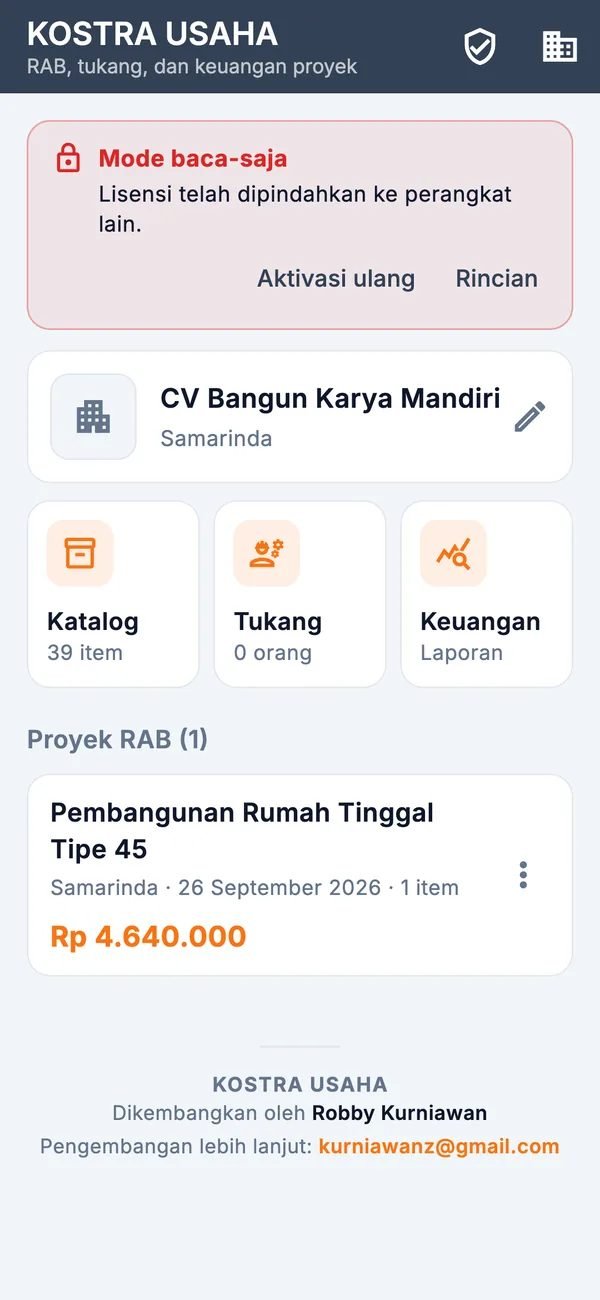
Baca-saja lisensi dipindah/dicabut
Langsung baca-saja. Tekan Aktivasi ulang bila ingin memakai lisensi di HP ini lagi (dihitung pindah).
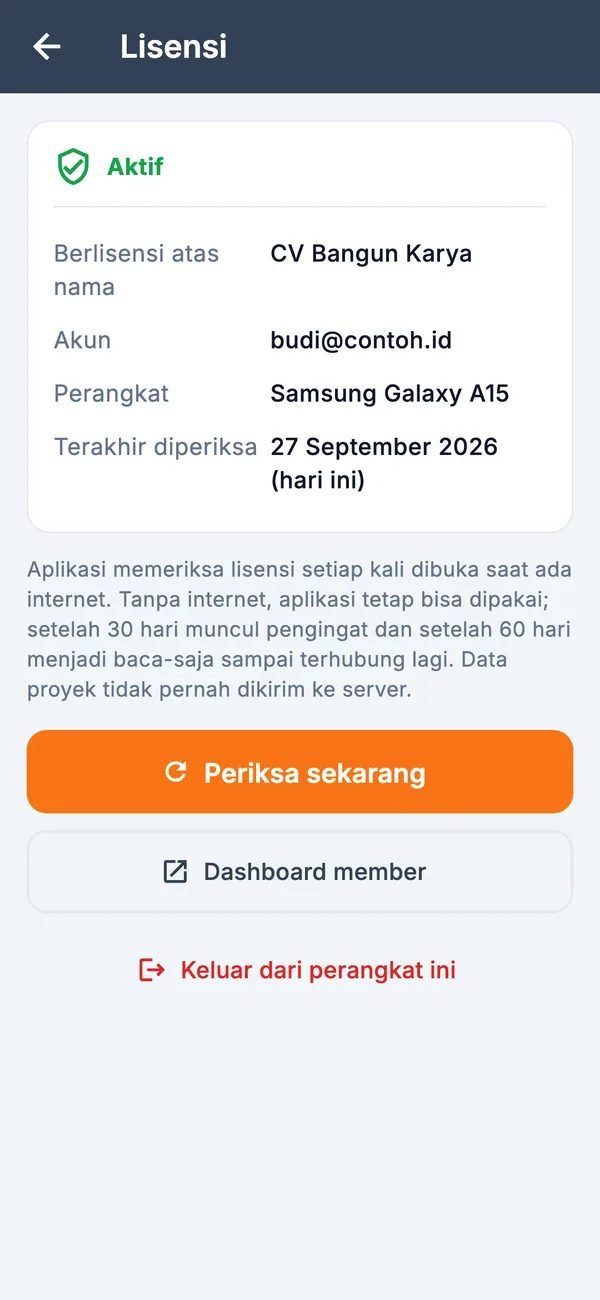
Layar LisensiIkon perisai di beranda.
Mode baca-sajaSpanduk merah & tombol tambah hilang.
Layar Lisensi
Ketuk ikon perisai di kanan atas beranda. Di sini terlihat nama pemegang lisensi, akun,
perangkat, dan waktu pemeriksaan terakhir, beserta tombol Periksa sekarang, Dashboard member, dan
Keluar dari perangkat ini (mengunci aplikasi; masuk lagi di HP yang sama gratis).
KOSTRA USAHA · Buku Panduan
5
Beranda & Profil Usaha
Titik awal semua fitur, dan identitas usaha Anda di setiap laporan.
Isi beranda
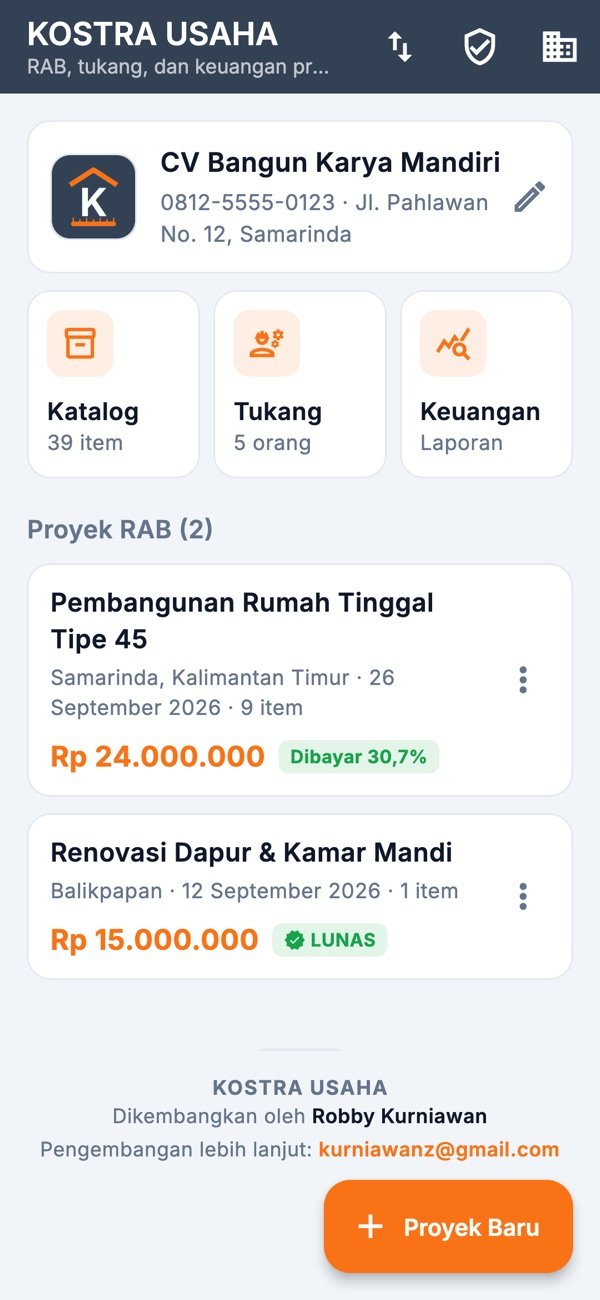
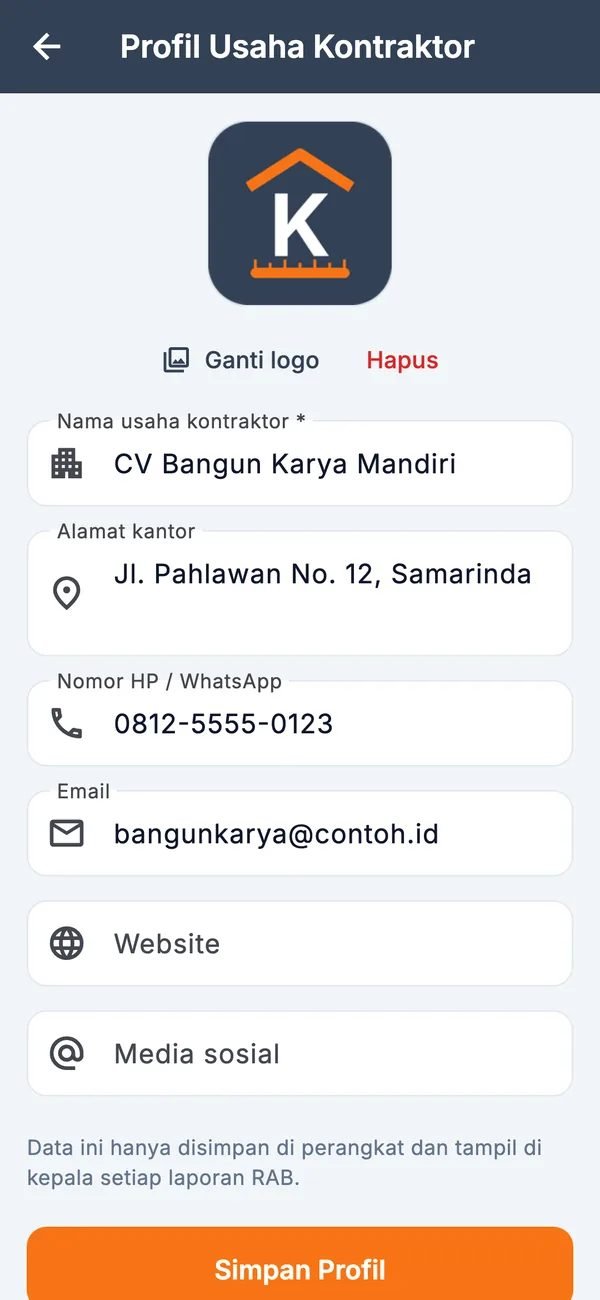
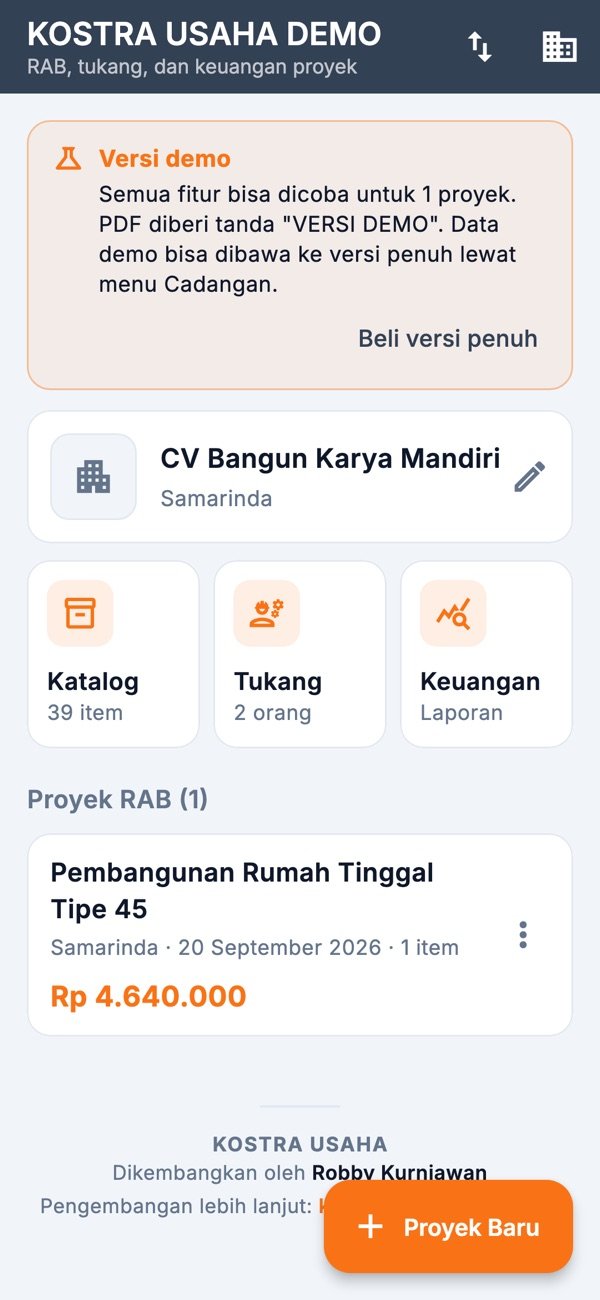
Kartu profil usaha — ketuk untuk mengubah nama, logo, dan kontak.
Menu Katalog, Tukang, Keuangan — katalog harga (Bab 6), manajemen tukang (Bab 9), laporan keuangan (Bab 12).
Daftar proyek RAB — setiap kartu menampilkan lokasi, tanggal, jumlah item, grand total, dan label
LUNAS atau Dibayar 30%.
Tombol + Proyek Baru di kanan bawah.
Ikon kanan atas: ⇅ Cadangan & Pindah HP (Bab 14), perisai Lisensi, gedung Profil usaha.
Menu ⋮ pada kartu proyek (atau tekan lama): ubah data proyek, hapus proyek.
Menghapus proyekMenghapus proyek juga menghapus seluruh item RAB, penugasan tukang,
jadwal termin, dan catatan kasnya. Tindakan ini tidak bisa dibatalkan.
BerandaProfil, menu, dan daftar proyek.
Profil usahaTampil sebagai kop laporan PDF.
Mengisi profil usaha
Lakukan sekali saja sebelum membuat laporan pertama. Semua isian ini tampil sebagai kop surat di PDF RAB dan laporan keuangan.
Ketuk kartu profil di beranda (atau ikon gedung).
Tekan Pilih logo untuk mengambil logo dari galeri HP. Logo disalin ke aplikasi, jadi aman walau foto di galeri dihapus.
Isi nama usaha, alamat, HP/WhatsApp, serta email, website, dan media sosial bila ada.
Tekan Simpan.
Tips logoPakai logo berlatar polos dengan sisi persegi agar tampil rapi di kop laporan.
KOSTRA USAHA · Buku Panduan
6
Katalog Harga Satuan
Simpan harga sekali, pakai berulang di semua RAB.
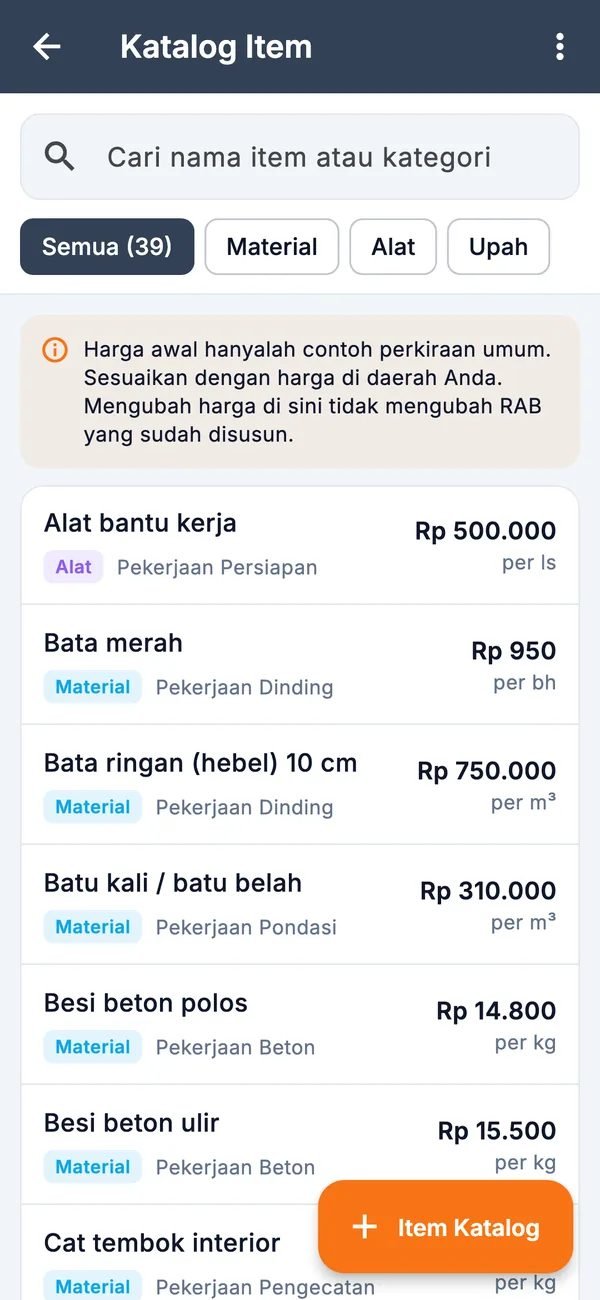
Katalog berisi daftar item beserta harga satuannya — misalnya "Semen Portland 50 kg · Rp72.500 / zak". Saat
menyusun RAB, cukup ketik beberapa huruf dan item dari katalog muncul sebagai saran. Aplikasi sudah berisi
39 contoh harga umum yang bisa Anda ubah sesuai harga di daerah Anda.
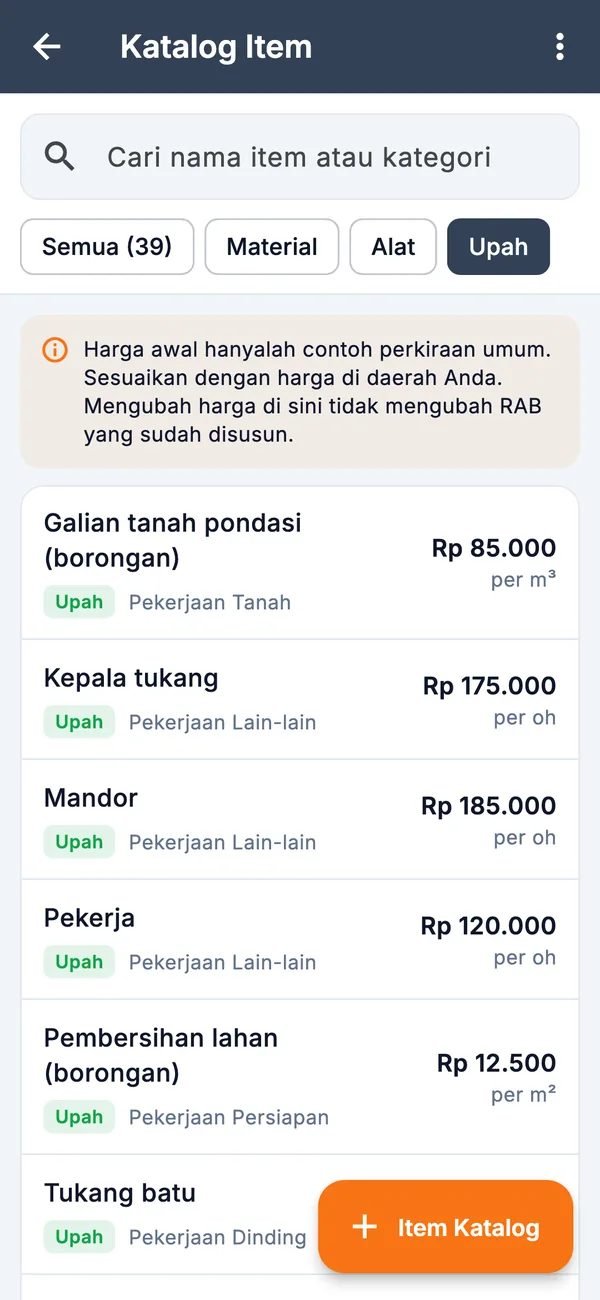
Daftar katalogCari & saring per jenis.
Saring: UpahHanya item upah.
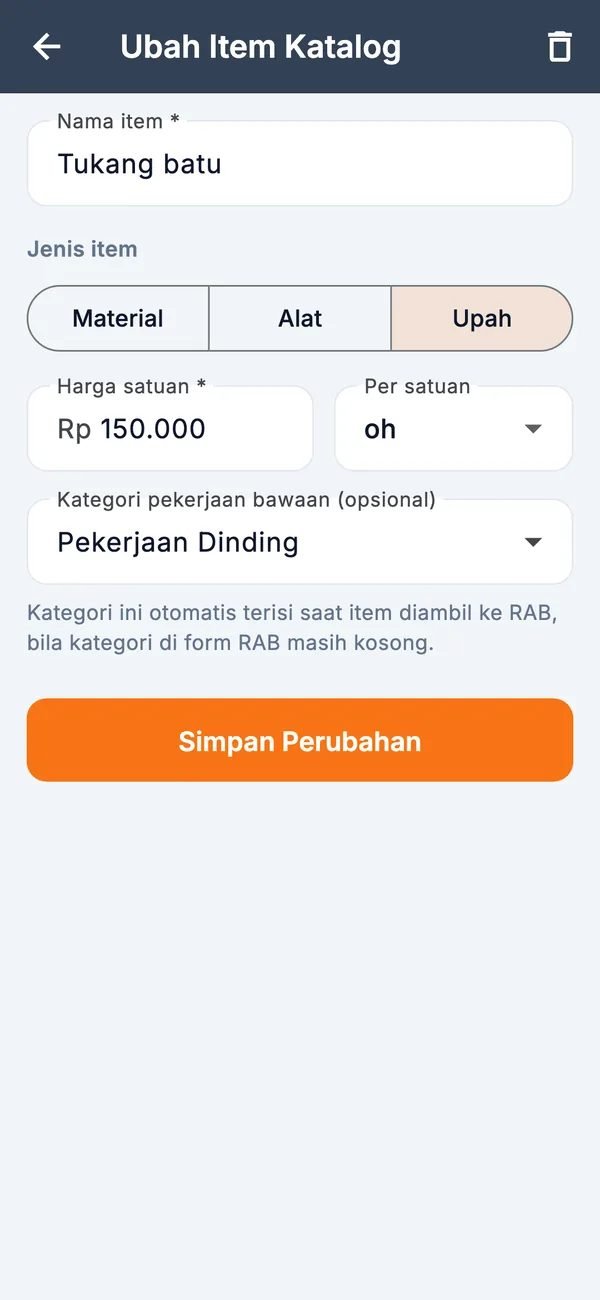
Ubah item katalogHarga, satuan, kategori.
Menambah atau mengubah item katalog
Buka menu Katalog di beranda. Ketuk item untuk mengubah, atau + Item Katalog untuk menambah.
Isi nama item, pilih jenis (Material / Alat / Upah), harga satuan, dan satuannya.
Opsional: isi kategori pekerjaan bawaan — otomatis terisi saat item diambil ke RAB bila kategori masih kosong.
Tekan Simpan ke Katalog. Untuk menghapus, buka item lalu tekan ikon tempat sampah.
Harga di RAB tidak ikut berubahMengubah harga katalog tidak mengubah RAB yang sudah dibuat —
penawaran yang sudah dikirim ke klien tetap aman. Nama + satuan yang sama tidak boleh kembar di katalog.
Contoh harga terhapus?Menu ⋮ di kanan atas katalog →
Tambahkan kembali contoh harga mengembalikan contoh yang hilang tanpa menimpa harga yang sudah Anda ubah.
KOSTRA USAHA · Buku Panduan
7
Proyek & Rencana Anggaran Biaya
Satu proyek = satu RAB, lengkap dengan tukang, termin, dan kas.
Membuat proyek
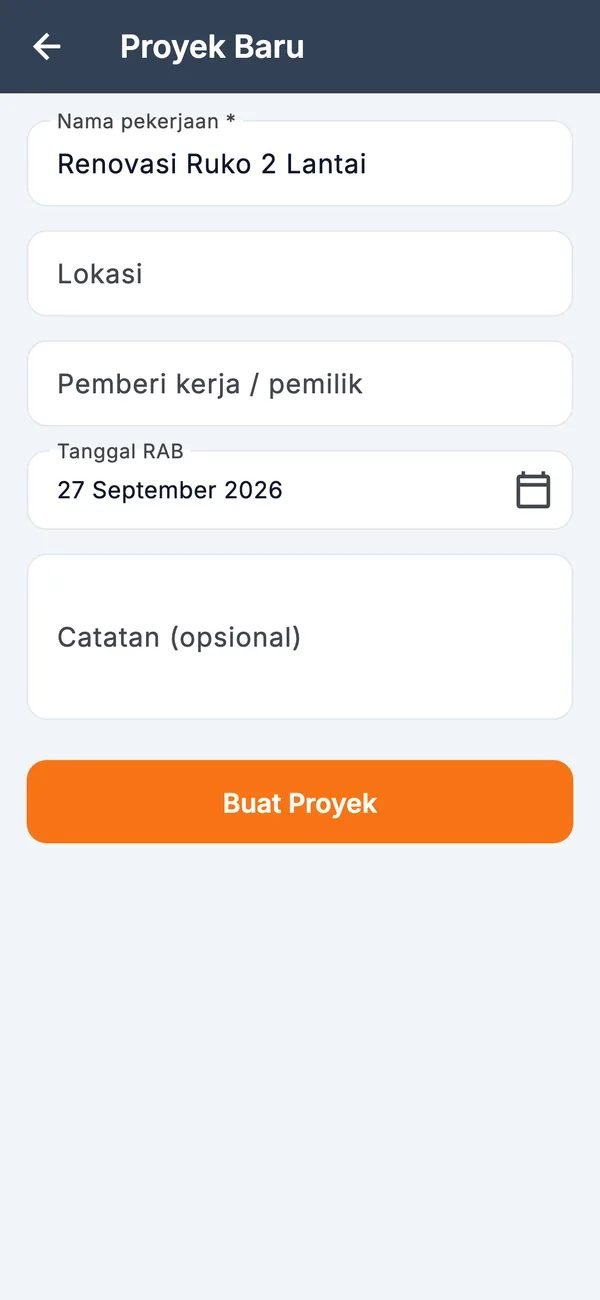
Di beranda tekan + Proyek Baru.
Isi nama pekerjaan (wajib), misalnya "Pembangunan Rumah Tinggal Tipe 45".
Isi lokasi dan pemberi kerja/pemilik — tampil di PDF. Kota pertama pada lokasi dipakai di baris tanda tangan.
Atur tanggal RAB dan catatan bila perlu, lalu Buat Proyek.
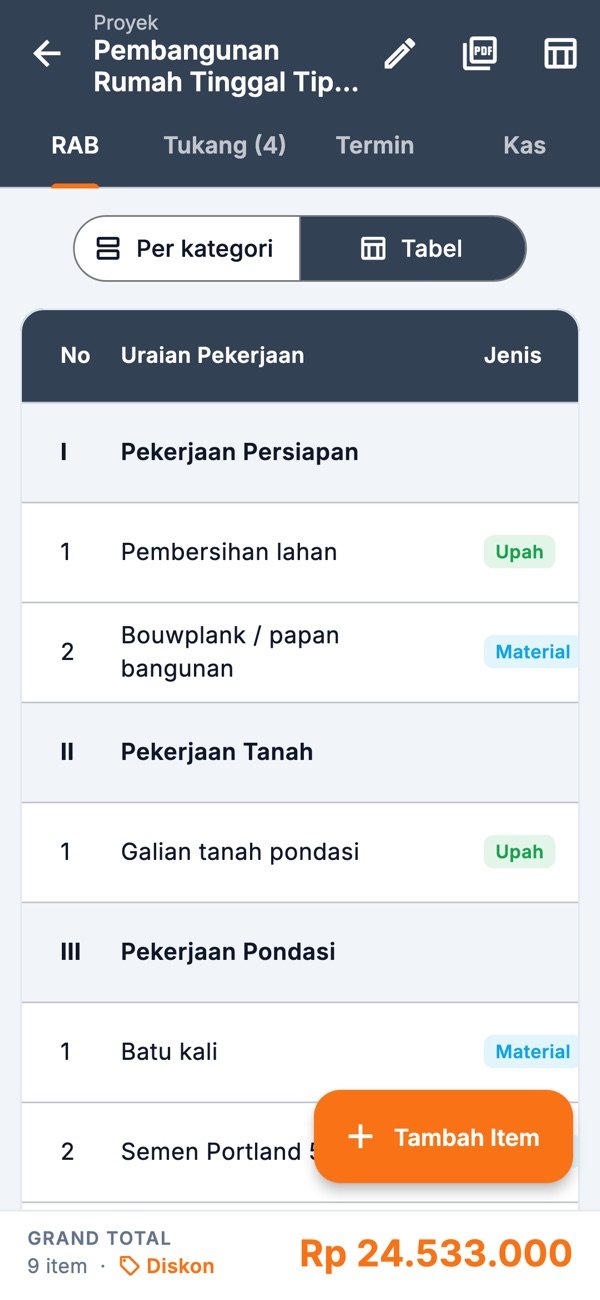
Empat tab di dalam proyek
Tab
Isi
RAB
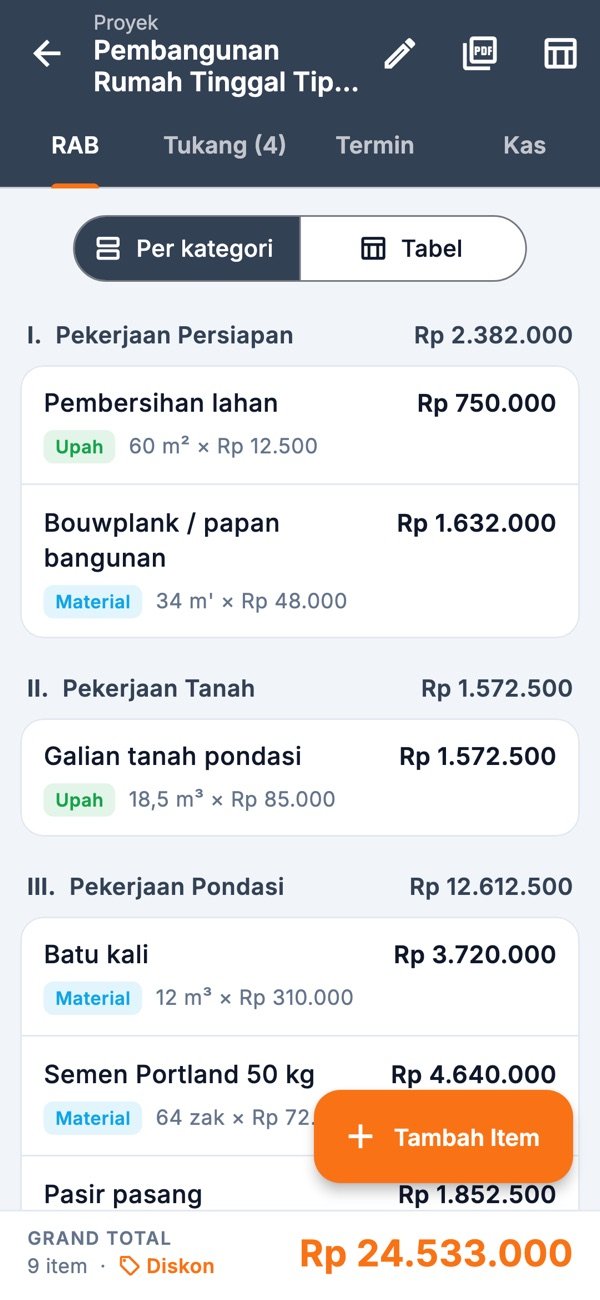
Item pekerjaan, grand total, diskon (bab ini).
Tukang
Tukang yang ditugaskan & upahnya (Bab 9).
Termin
Jadwal pembayaran klien (Bab 10).
Kas
Pemasukan & pengeluaran (Bab 11).
Ikon di kanan atas proyek: pensil ubah data proyek, PDF pratinjau laporan.
Proyek baruNama, lokasi, pemberi kerja, tanggal.
RAB per kategoriSubtotal tiap kategori.
Tampilan tabelGeser menyamping untuk semua kolom.
KOSTRA USAHA · Buku Panduan
Menambah item RAB
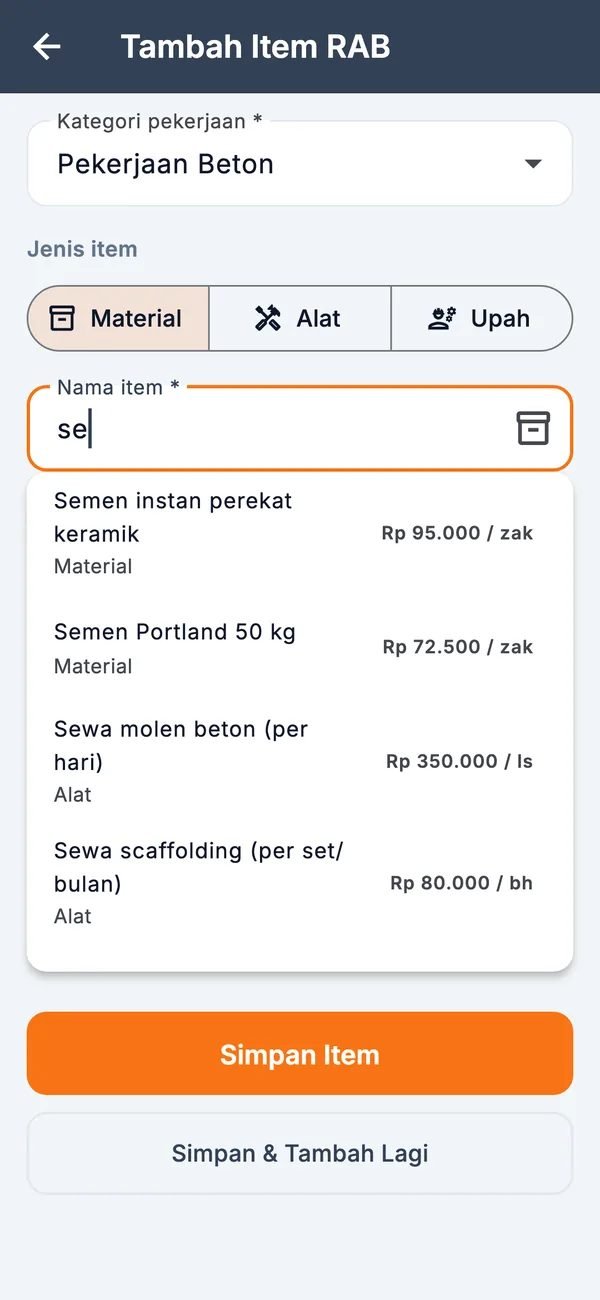
Saran dari katalogKetik "se…" → Semen, Sewa…
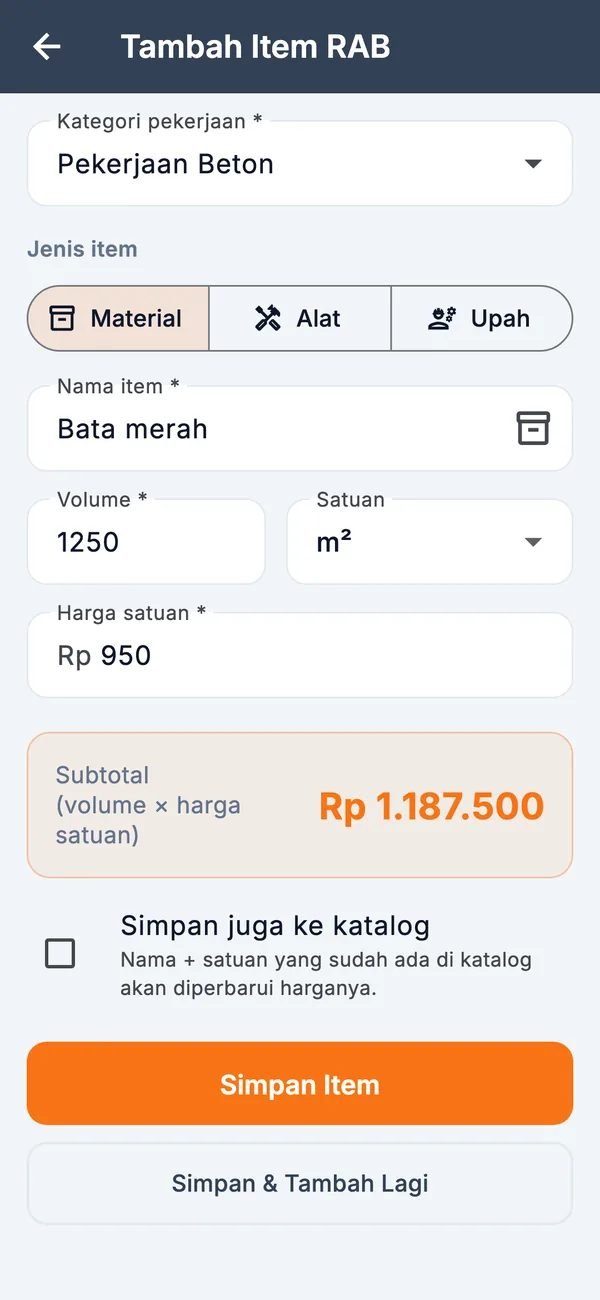
Form itemSubtotal terhitung saat mengetik.
Di tab RAB tekan + Tambah Item.
Pilih atau ketik kategori pekerjaan (misalnya Pekerjaan Pondasi). Kategori terakhir dipakai otomatis untuk item berikutnya.
Pilih jenis: Material, Alat, atau Upah.
Ketik nama item. Pilih saran dari katalog agar jenis, satuan, dan harga langsung terisi.
Isi volume dan pilih satuan: m², m³, m', bh, ls, kg, zak, atau oh (orang-hari).
Isi atau periksa harga satuan. Subtotal (volume × harga) langsung terlihat.
Tekan Simpan Item, atau Simpan & Tambah Lagi untuk mengisi item berikutnya.
Cara mengetik angkaTitik untuk ribuan, koma untuk desimal: 1.250.000 dan 12,5.
Centang Simpan juga ke katalog agar item baru tersimpan untuk RAB berikutnya.
Mengubah dan menghapus item
Ketuk item untuk mengubahnya. Untuk menghapus, geser item ke kiri; bila tidak sengaja, tekan URUNGKAN pada pesan
yang muncul di bawah layar.
KOSTRA USAHA · Buku Panduan
Memberi diskon
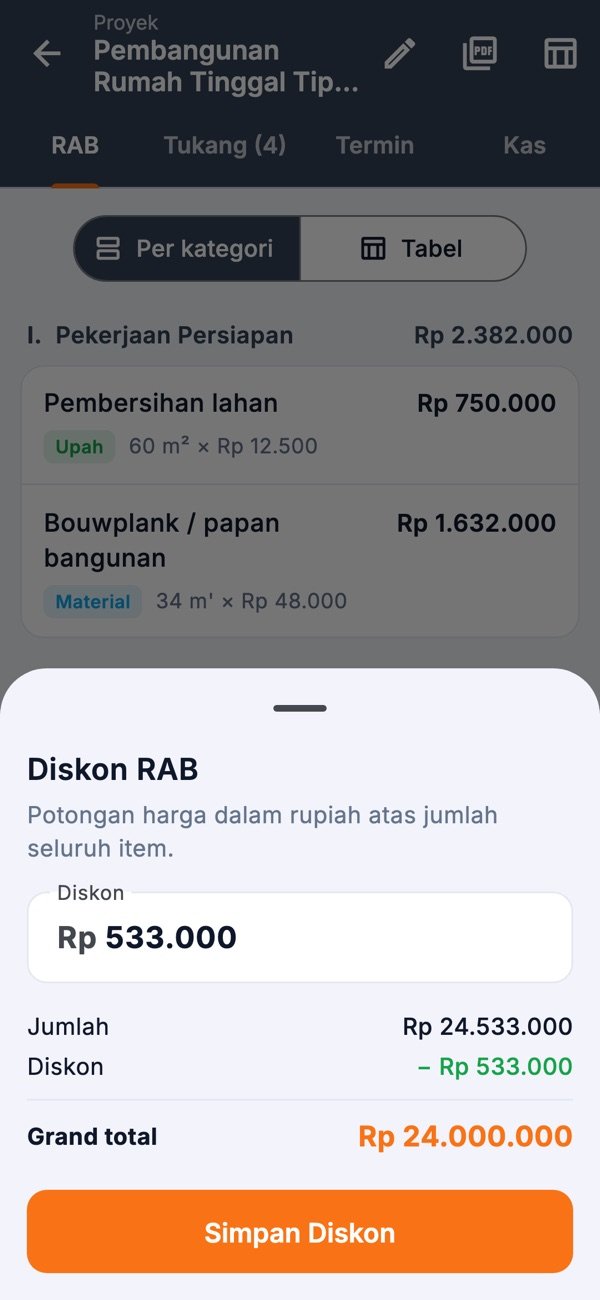
Diskon adalah potongan harga dalam rupiah atas jumlah seluruh item — bukan per item dan bukan persen.
Perhitungannya: Jumlah − Diskon = Grand Total.
Isi diskonPratinjau grand total langsung.
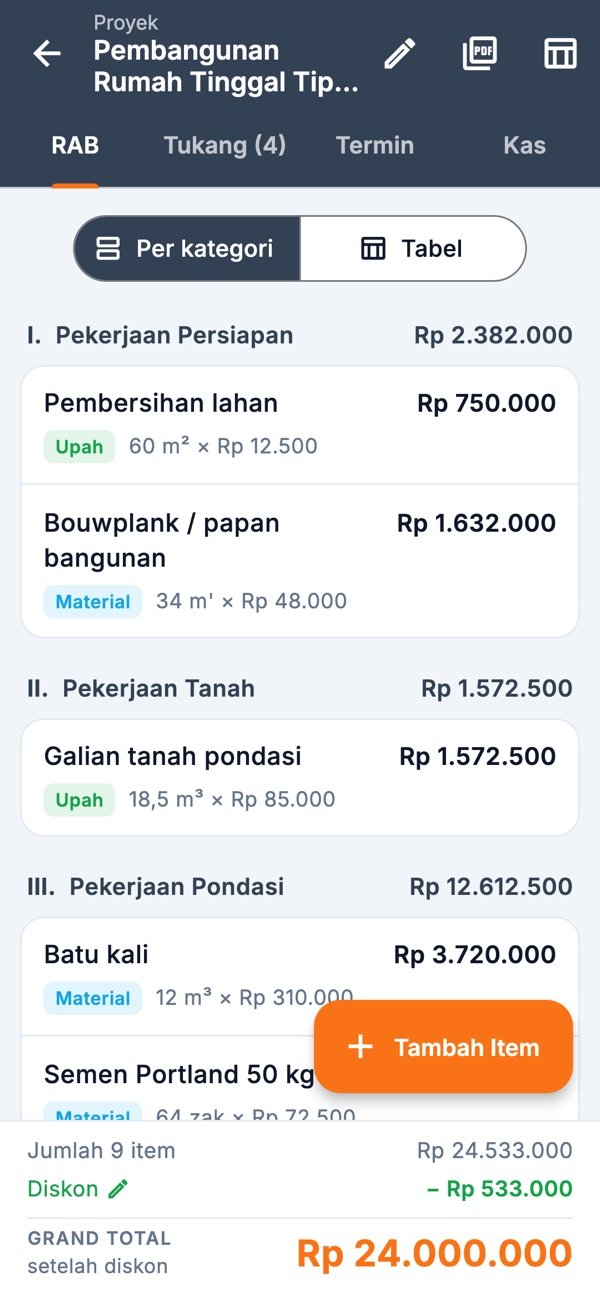
Setelah diskonJumlah, Diskon, Grand Total.
Di bilah GRAND TOTAL (bawah tab RAB), ketuk · Diskon.
Ketik besar potongan, misalnya 533.000. Diskon tidak boleh melebihi jumlah RAB.
Tekan Simpan Diskon. Untuk mengubah atau menghapus, ketuk baris Diskon ✎ lagi.
Pengaruh diskonGrand total setelah diskon menjadi nilai kontrak: dipakai untuk termin,
sisa tagihan, status LUNAS, dan laporan. Anggaran biaya per jenis (material, alat, upah) tetap dihitung dari item sebelum diskon.
KOSTRA USAHA · Buku Panduan
8
Laporan PDF RAB
Penawaran profesional berkop usaha, siap dikirim ke klien.
Membuat & mengirim PDF
Buka proyek, pastikan berada di tab RAB.
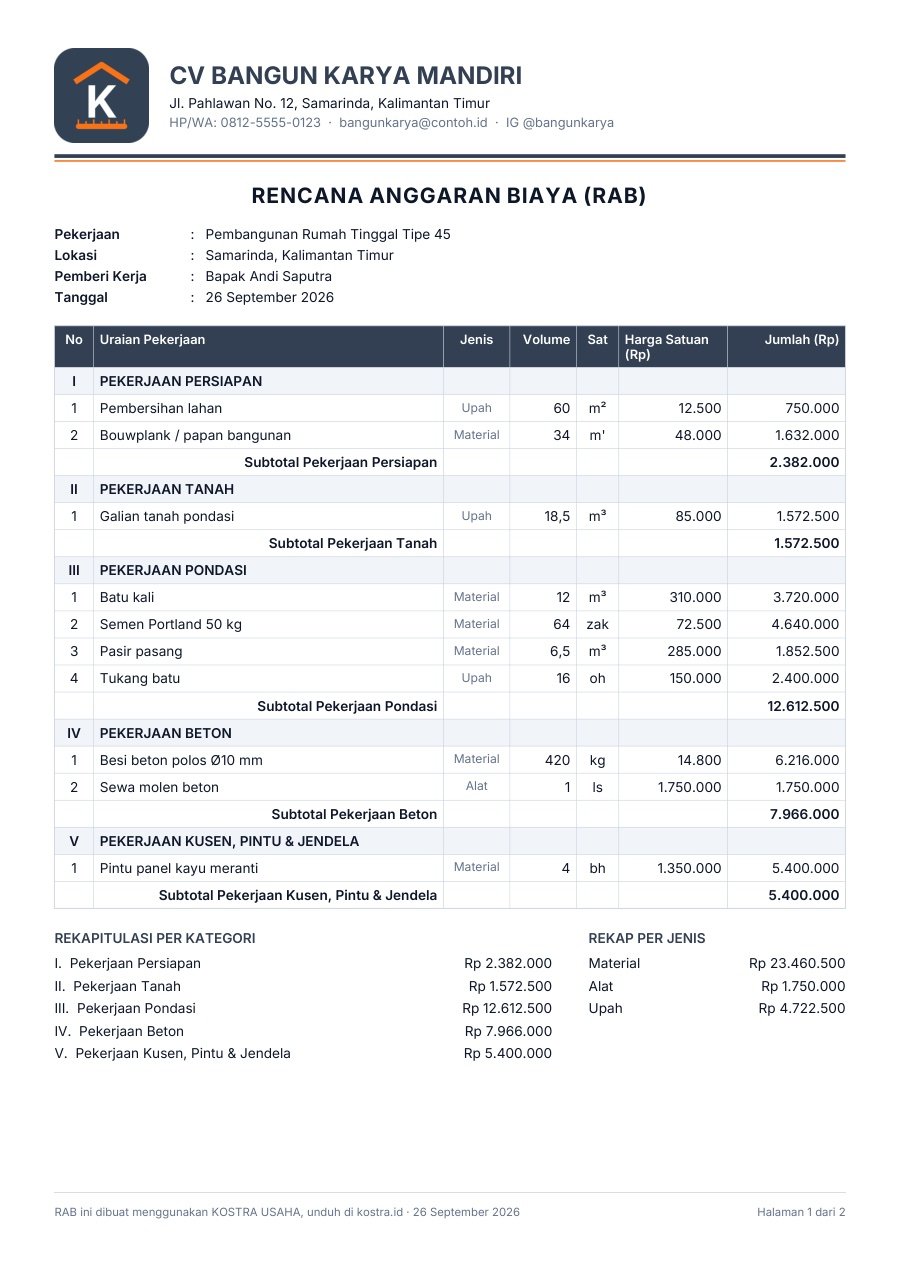
Tekan ikon PDF di kanan atas. Pratinjau laporan tampil.
Tekan Bagikan untuk mengirim lewat WhatsApp, email, Google Drive, atau simpan ke berkas.
Atau Cetak / PDF untuk mencetak ke printer yang terhubung ke HP.
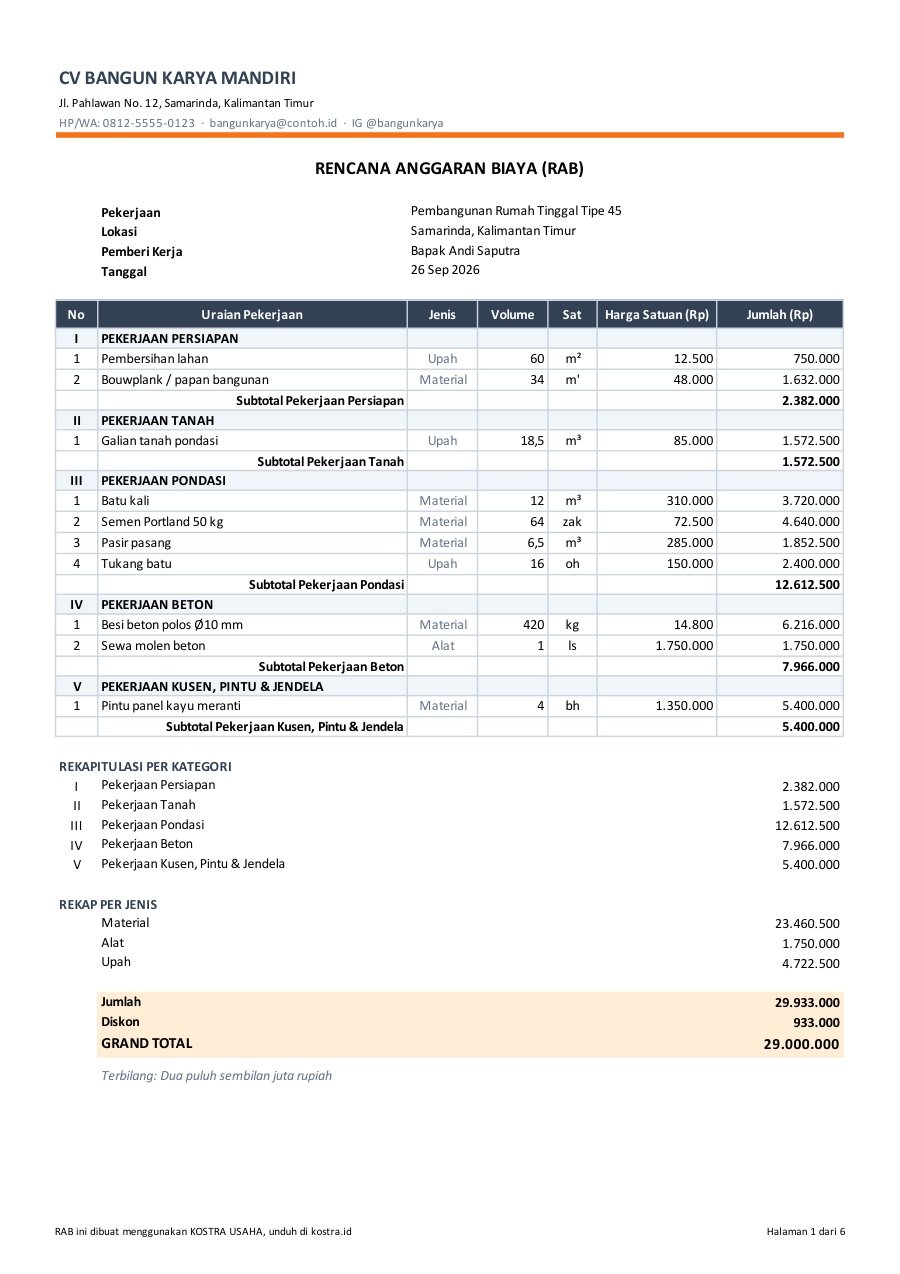
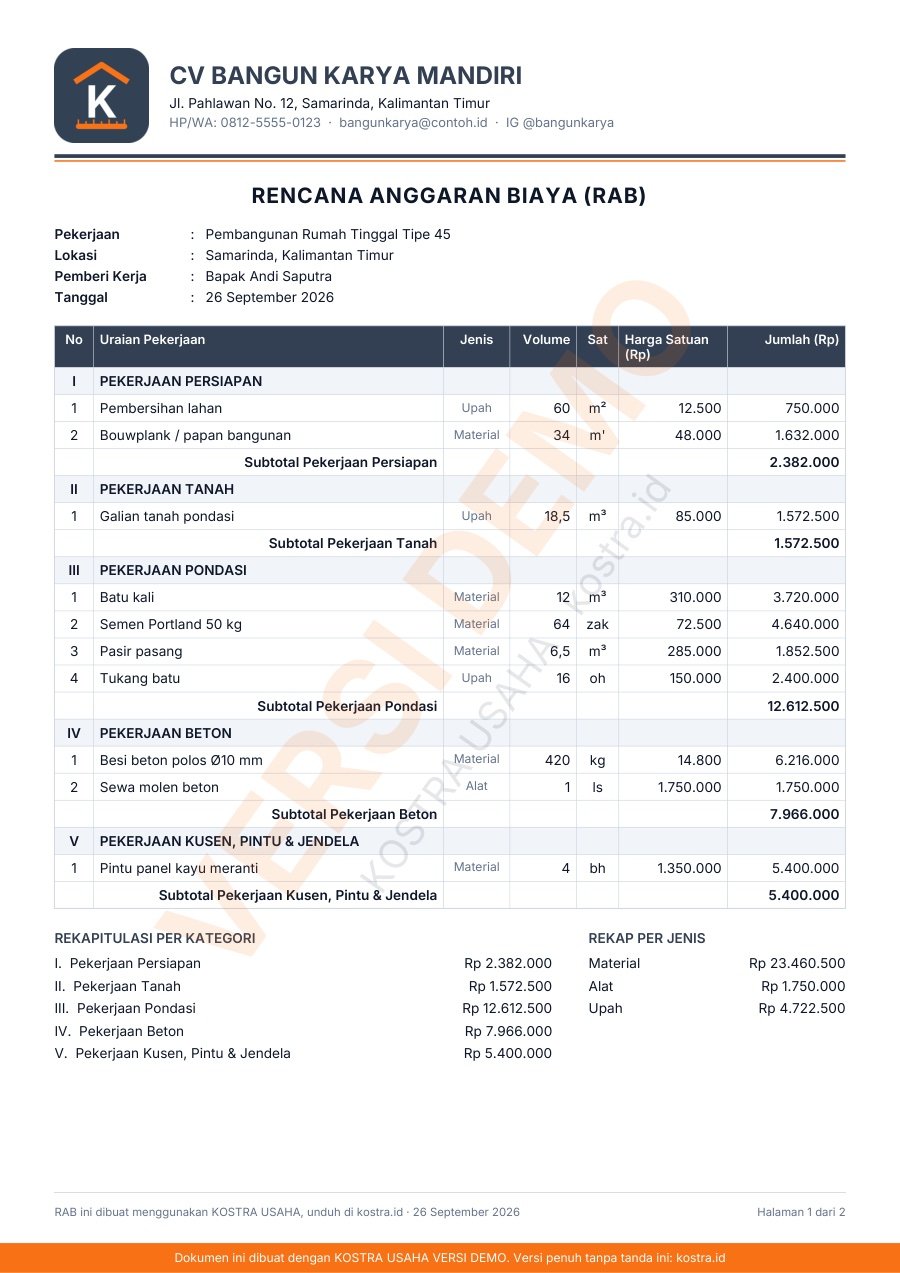
Isi laporan RAB
Kop usaha: logo, nama, alamat, kontak.
Data pekerjaan: nama, lokasi, pemberi kerja, tanggal.
Tabel per kategori bernomor Romawi dengan subtotal.
Rekapitulasi per kategori dan per jenis.
Jumlah, diskon (bila ada), grand total, dan terbilang.
Kolom tanda tangan "Hormat kami".
Kaki halaman: "RAB ini dibuat menggunakan KOSTRA USAHA, unduh di kostra.id", tanggal, dan nomor halaman.
Laporan keuangan proyekDi tab Termin atau Kas, ikon PDF yang sama membuat
laporan keuangan proyek (Bab 12). Ikon tabel di sebelahnya membuat laporan Excel (Bab 13).
Contoh PDF RABHalaman pertama.
KOSTRA USAHA · Buku Panduan
9
Manajemen Tukang
Data tenaga kerja, penugasan ke proyek, dan pembayaran upah.
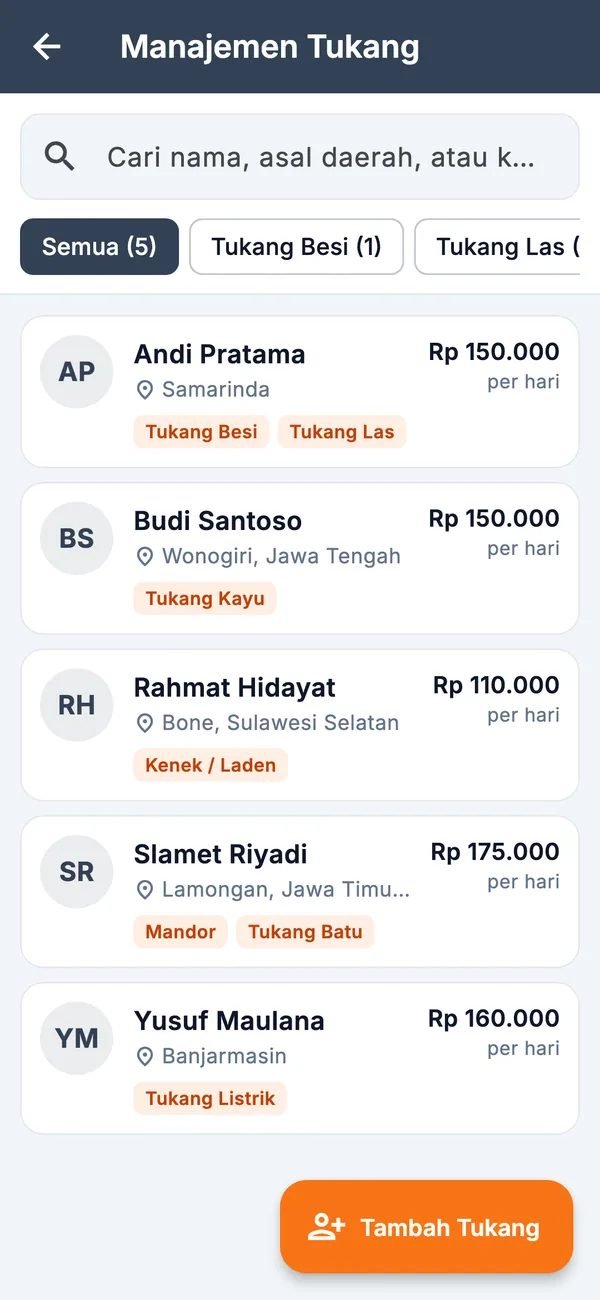
Daftar tukangCari & saring per keahlian.
Data tukangAsal daerah, keahlian, upah harian.
Menambah tukang
Di beranda buka menu Tukang, tekan Tambah Tukang.
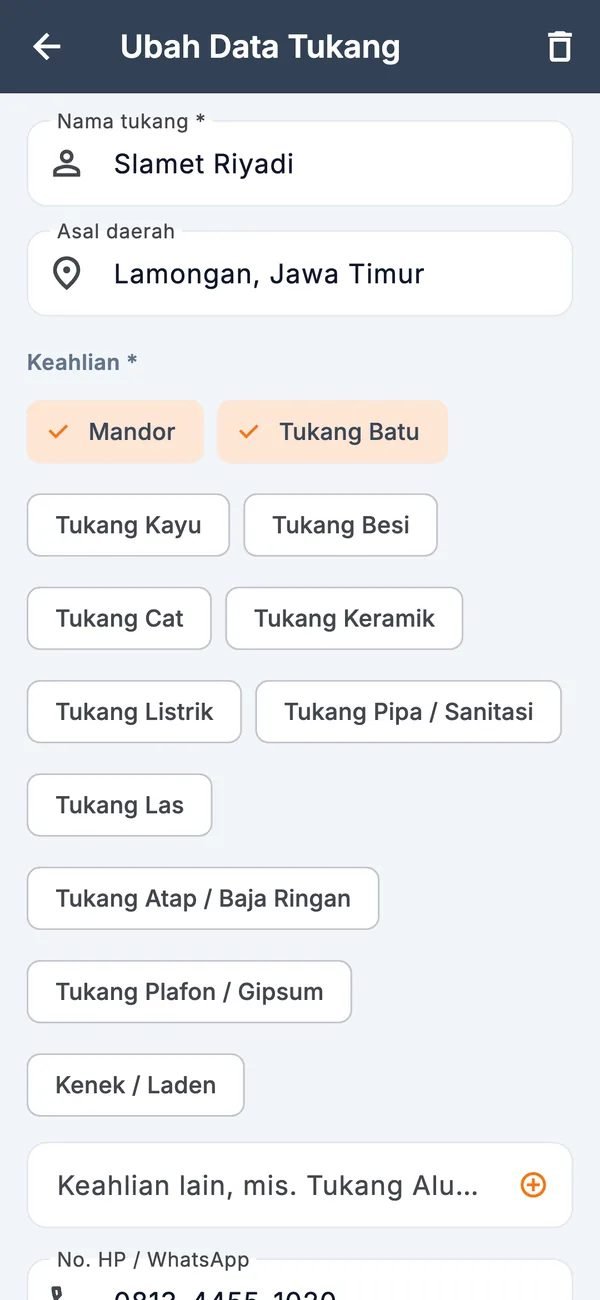
Isi nama tukang dan asal daerah.
Pilih satu atau beberapa keahlian (Mandor, Tukang Batu, Kayu, Besi, Cat, Keramik, Listrik, Pipa, Las, Atap, Plafon, Kenek).
Keahlian lain bisa diketik lalu ditambahkan dengan tombol ⊕.
Isi No. HP/WhatsApp dan upah harian (dipakai sebagai upah bawaan saat ditugaskan).
Tekan Simpan Tukang.
Menghapus tukangTukang yang masih ditugaskan di proyek atau pernah dibayar tidak bisa dihapus, supaya riwayat upah tetap tercatat.
KOSTRA USAHA · Buku Panduan
Menugaskan tukang ke proyek
Pilih tukangBoleh beberapa sekaligus.
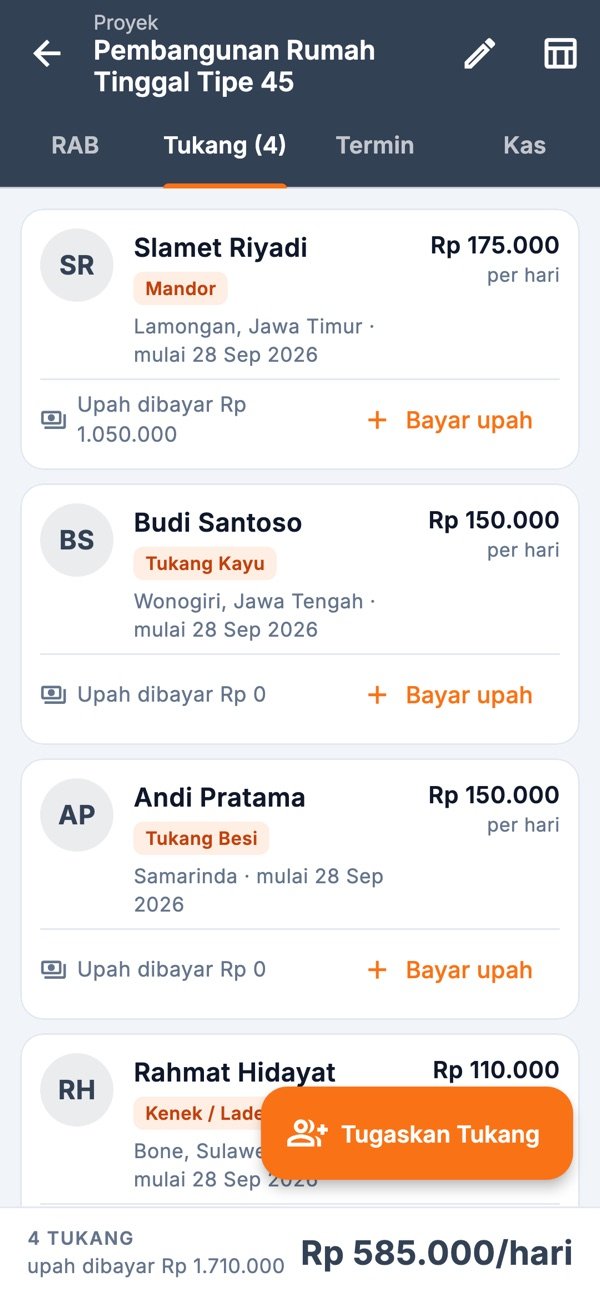
Tab TukangPeran, upah/hari, upah dibayar.
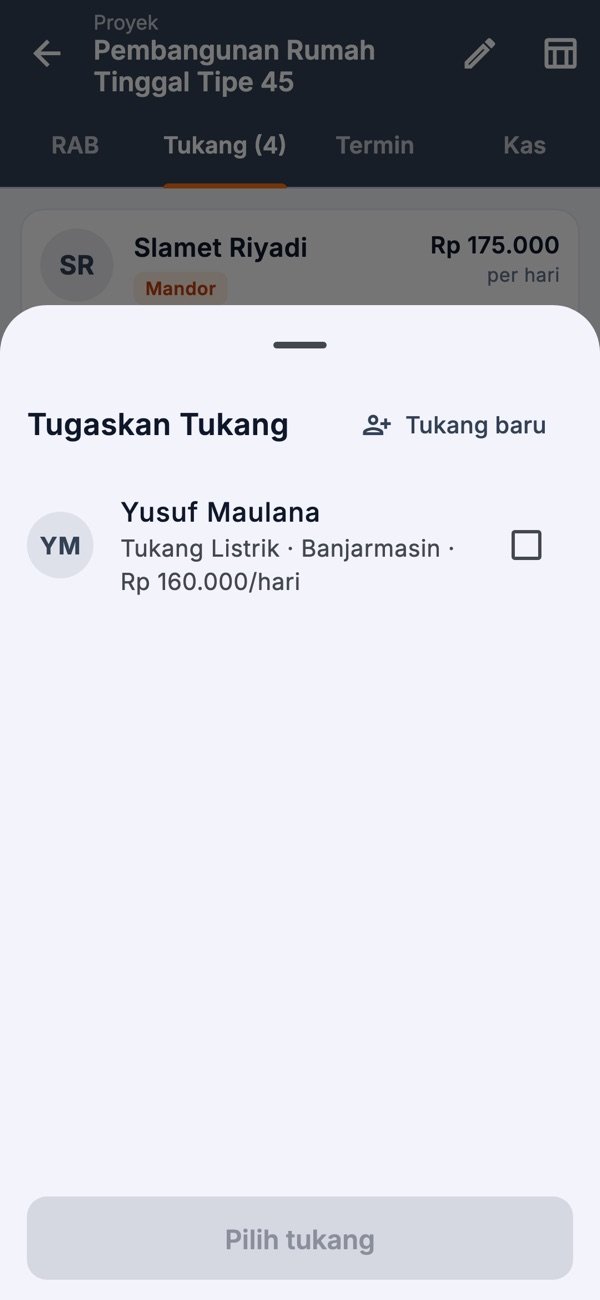
Buka proyek → tab Tukang → Tugaskan Tukang.
Centang tukang yang dipilih (atau Tukang baru untuk menambah langsung), lalu Tugaskan.
Ketuk kartu tukang untuk mengubah peran, upah harian khusus proyek ini, atau tanggal mulai.
Untuk melepas tukang dari proyek, geser kartunya ke kiri (bisa diurungkan).
Membayar upah
Pada kartu tukang tekan + Bayar upah. Form transaksi terbuka dengan pos Upah Tukang dan nama penerima terisi.
Isi hari kerja (misalnya 6) — jumlah otomatis dihitung: 6 × upah harian.
Periksa tanggal, lalu Simpan Transaksi. Pembayaran tercatat di kas proyek dan di rekap upah.
Bilah bawah tab Tukang menunjukkan jumlah tukang, total upah per hari, dan total upah yang sudah dibayar.
KOSTRA USAHA · Buku Panduan
10
Termin & Pembayaran Klien
Atur cara klien membayar dan pantau sampai LUNAS.
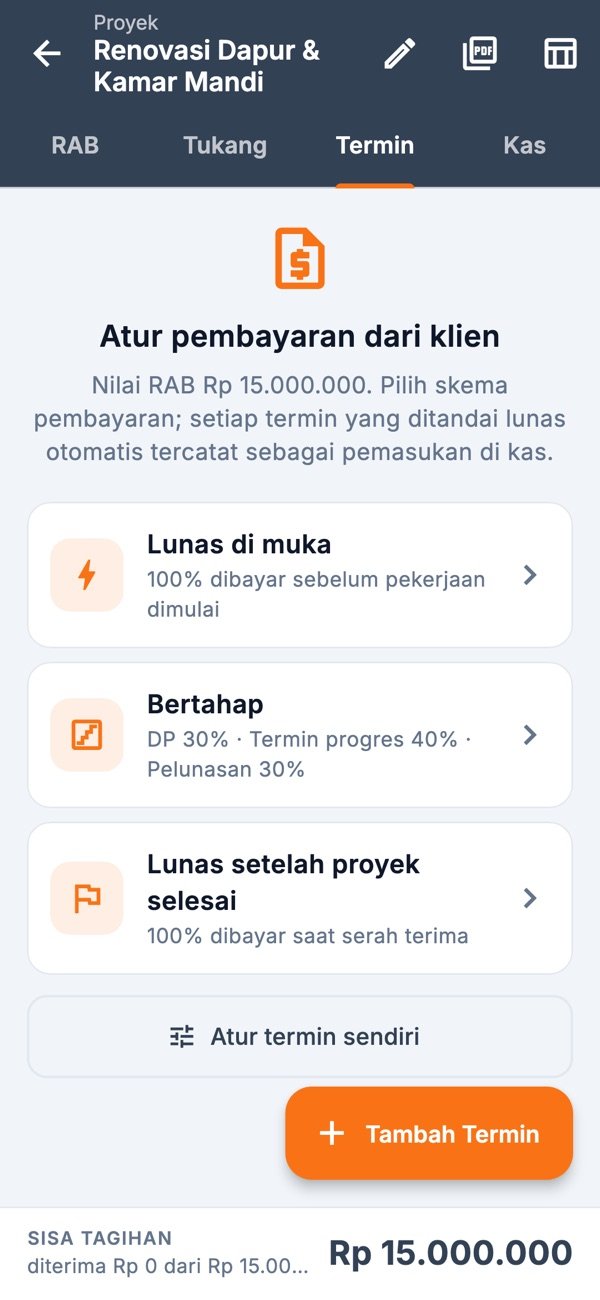
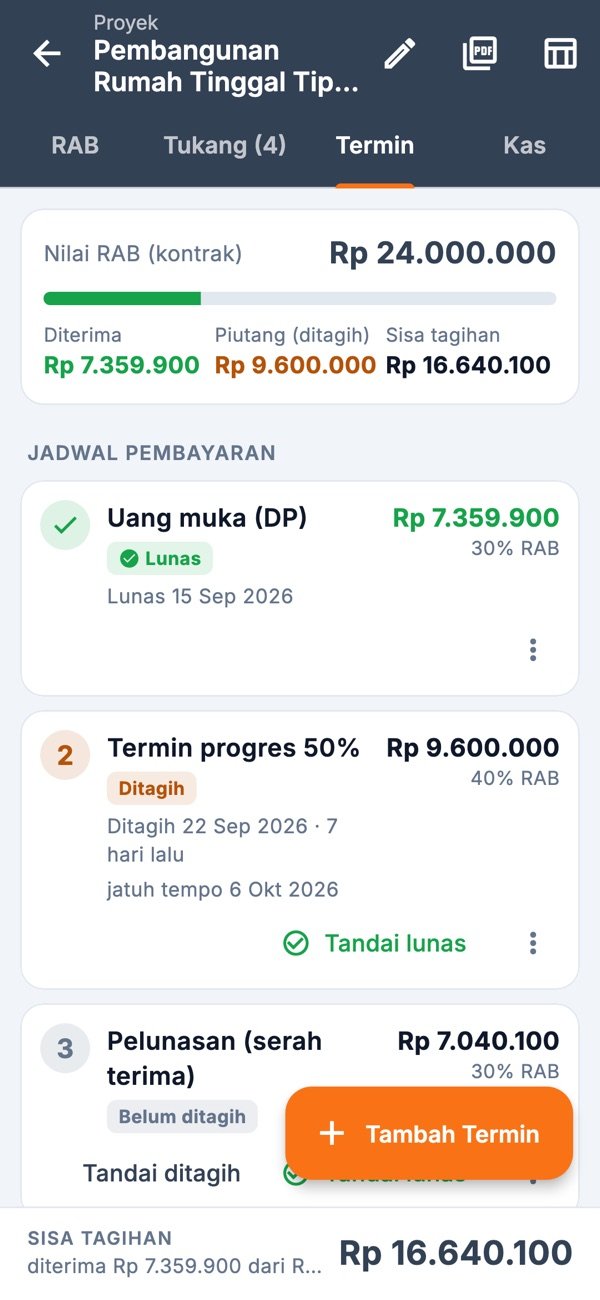
Pilih skemaTiga pilihan siap pakai.
Jadwal pembayaranStatus tiap termin.
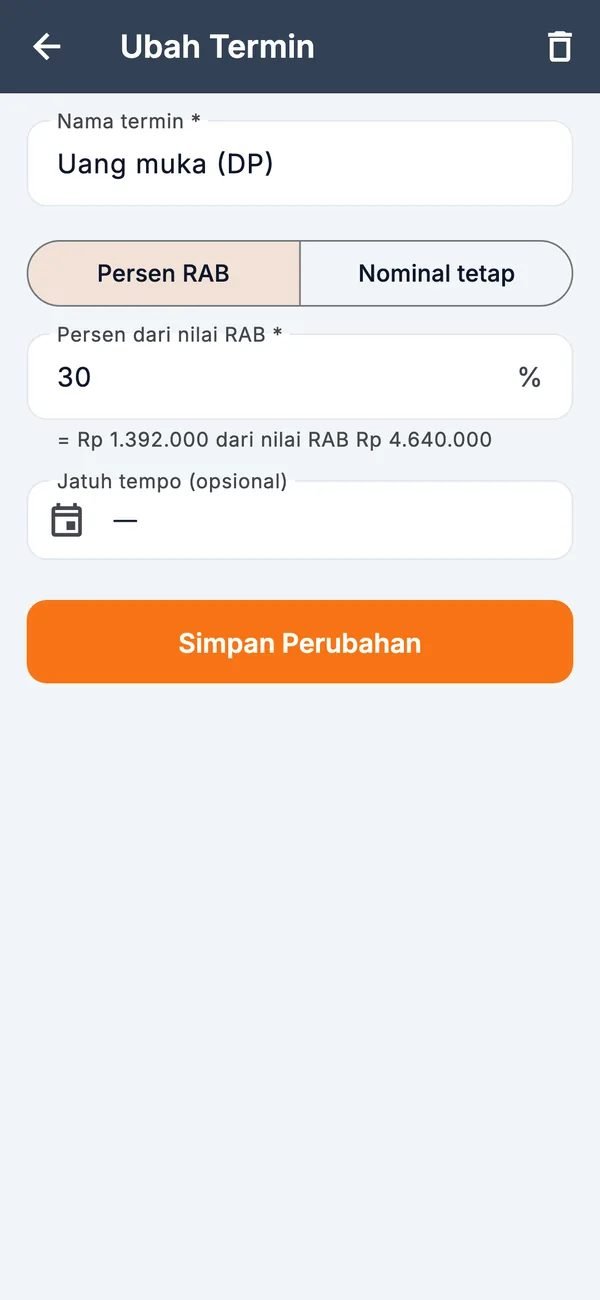
Ubah terminPersen RAB atau nominal.
Memilih skema pembayaran
Skema
Jadwal yang dibuat
Lunas di muka
1 termin 100% sebelum pekerjaan dimulai. Aplikasi langsung menawarkan untuk mencatat pembayarannya.
Bertahap
Uang muka (DP) 30% · Termin progres 40% · Pelunasan 30%.
Lunas setelah proyek selesai
1 termin 100% saat serah terima.
Atur termin sendiri
Buat termin satu per satu dengan + Tambah Termin.
Setiap termin bisa berupa persen dari nilai RAB (ikut berubah bila RAB berubah) atau nominal tetap,
dan boleh diberi jatuh tempo. Termin terakhir menampung sisa pembulatan sehingga total jadwal tepat sama dengan nilai RAB.
KOSTRA USAHA · Buku Panduan
Menagih dan menandai lunas
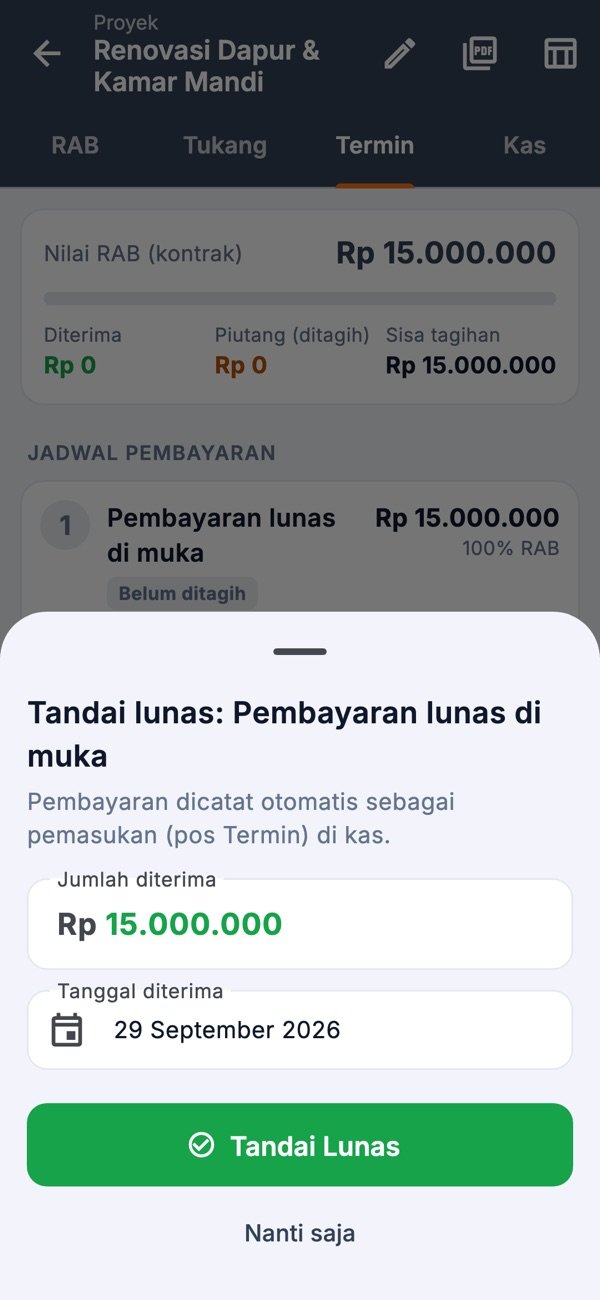
Tandai lunasJumlah & tanggal diterima.
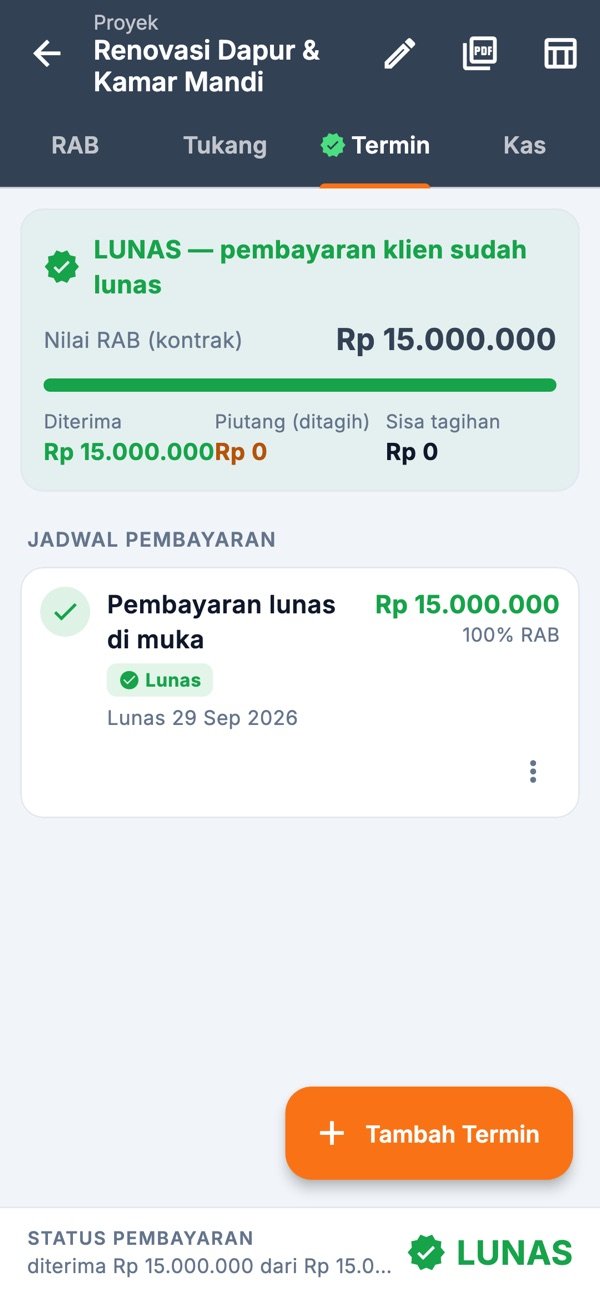
Status LUNASPembayaran klien sudah lengkap.
Status
Arti & tindakan
Belum ditagih
Tekan Tandai ditagih saat tagihan dikirim ke klien, lalu pilih tanggalnya.
Ditagih
Menunggu pembayaran; tampil sebagai piutang beserta umurnya (hari) dan tanda bila lewat jatuh tempo.
Lunas
Tekan Tandai lunas, periksa jumlah & tanggal diterima → pemasukan otomatis tercatat di kas.
Label LUNAS muncul di proyek dan beranda saat pembayaran menutup nilai kontrak.
Salah tandai? Menu ⋮ termin → Batalkan pelunasan (pemasukan di kas ikut terhapus) atau Batalkan tagihan.
Ganti skema pembayaran tersedia selama belum ada termin yang lunas.
Catat pembayaran klien lewat tab TerminJangan mencatat termin yang sama secara manual di tab Kas,
supaya tidak tercatat dua kali. Pemasukan dari termin di tab Kas diberi keterangan "dari jadwal termin" dan hanya bisa diubah dari tab Termin.
KOSTRA USAHA · Buku Panduan
11
Kas Proyek
Setiap rupiah yang masuk dan keluar, dibandingkan dengan anggaran RAB.
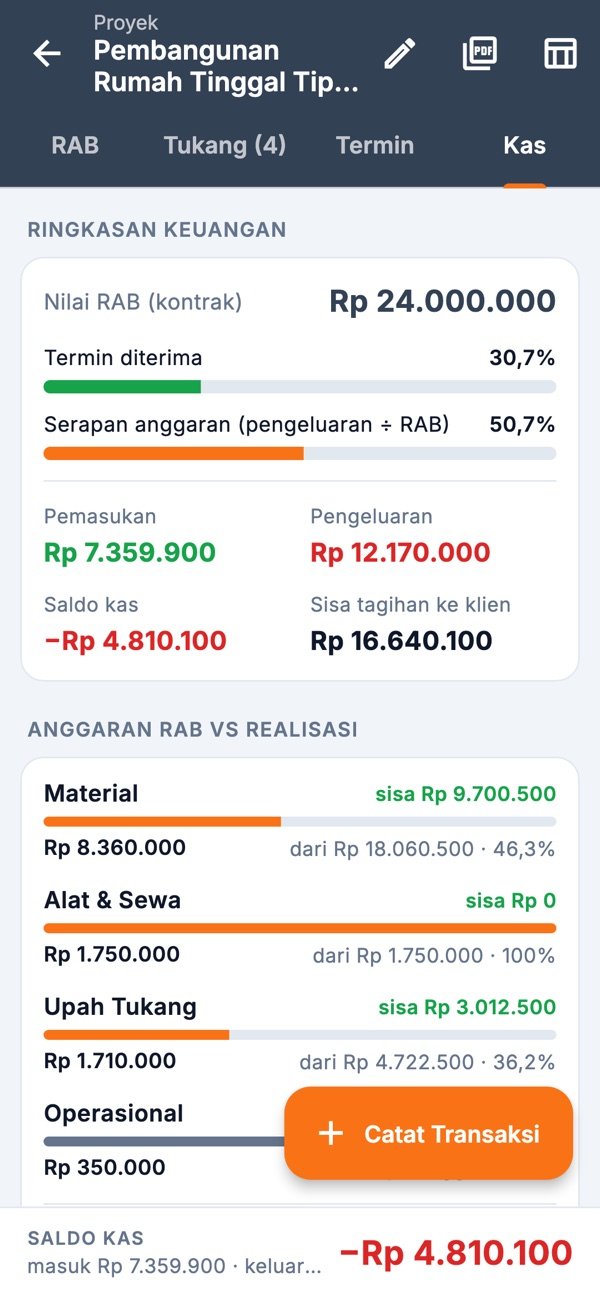
Tab KasRingkasan & anggaran vs realisasi.
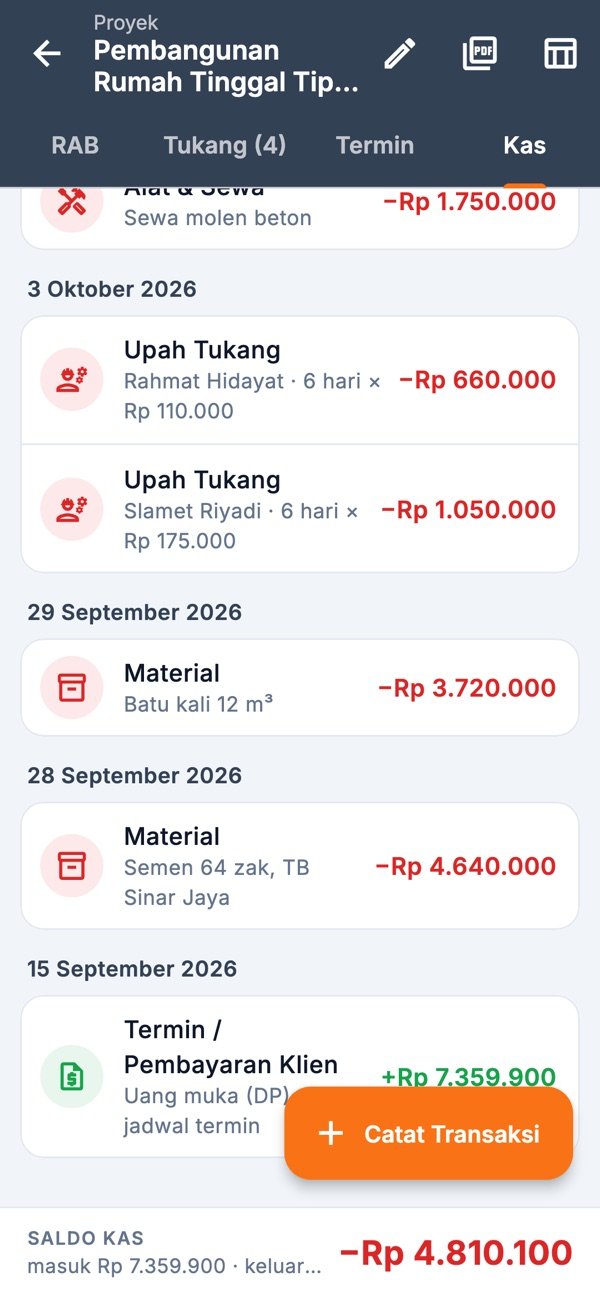
Riwayat kasDikelompokkan per tanggal.
Membaca tab Kas
Ringkasan keuangan: nilai RAB, termin diterima (%), serapan anggaran, pemasukan, pengeluaran, saldo kas, dan sisa tagihan ke klien.
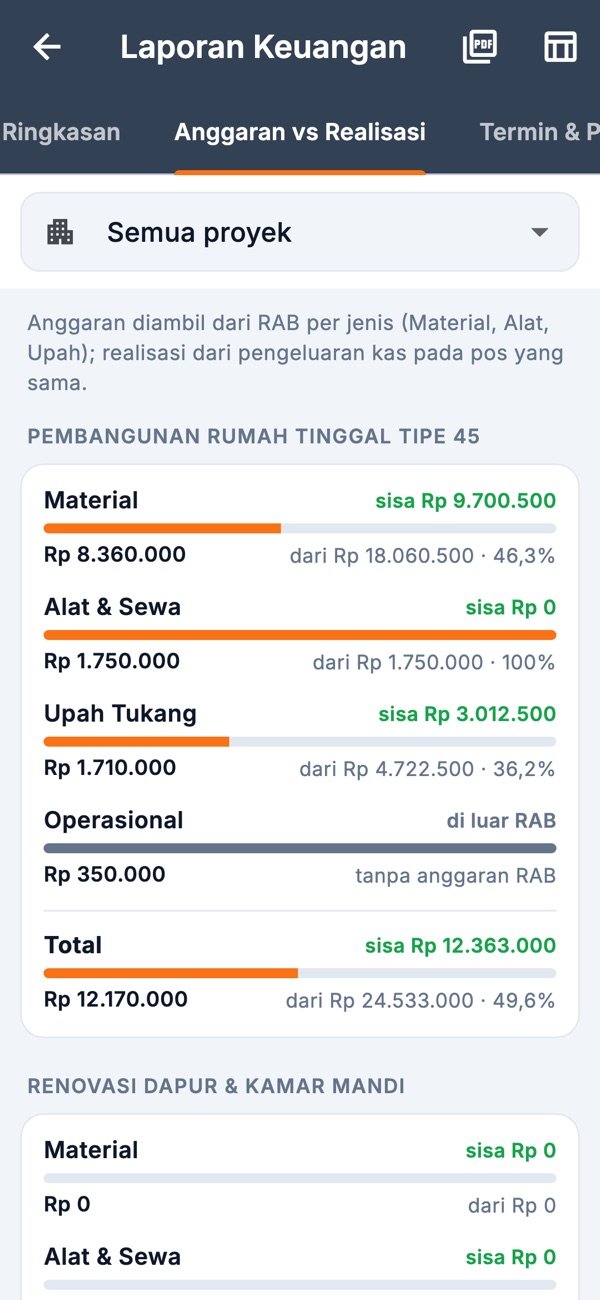
Anggaran RAB vs realisasi: untuk Material, Alat & Sewa, dan Upah — hijau "sisa Rp…" bila masih di bawah anggaran, merah "lebih Rp…" bila melampaui. Pos Operasional ditandai "di luar RAB".
Riwayat kas: transaksi terbaru di atas. Ketuk untuk mengubah; geser ke kiri untuk menghapus (bisa diurungkan).
Bilah bawah: saldo kas proyek — hijau bila positif, merah bila minus.
KOSTRA USAHA · Buku Panduan
Mencatat transaksi
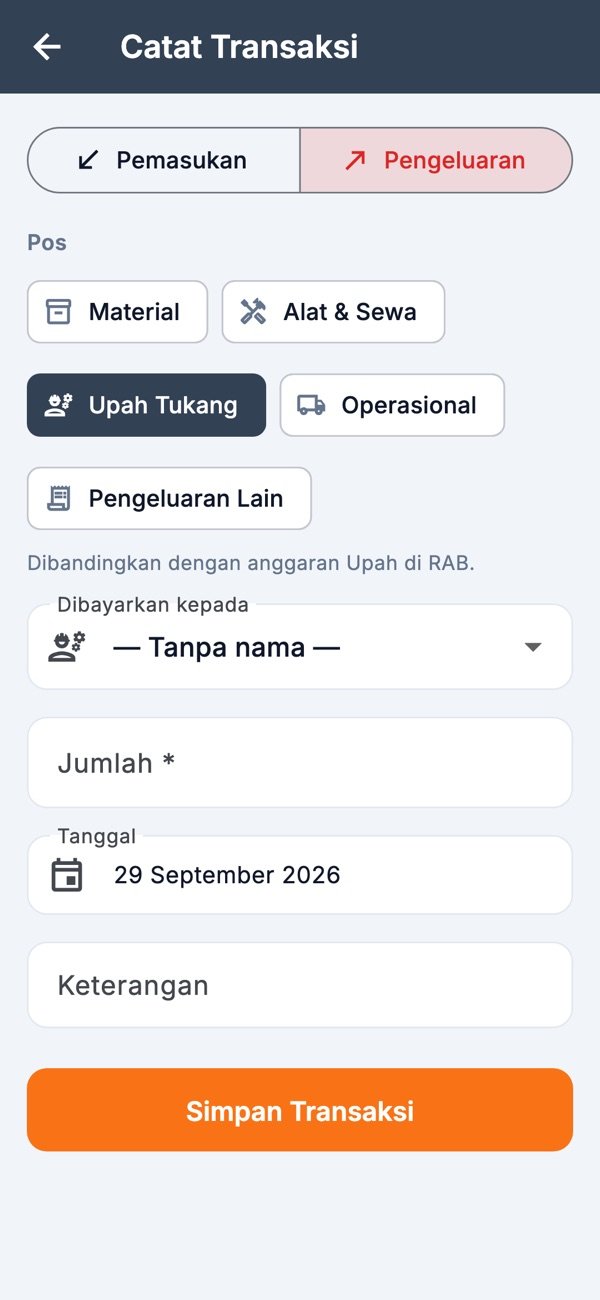
Di tab Kas tekan + Catat Transaksi.
Pilih Pemasukan atau Pengeluaran.
Pilih pos (lihat tabel di bawah).
Untuk pos Upah Tukang, pilih penerima dan isi hari kerja agar jumlah terhitung otomatis.
Semen, pasir, besi — dibandingkan dengan anggaran Material RAB.
Alat & Sewa
Sewa molen, perancah — dibandingkan dengan anggaran Alat.
Upah Tukang
Pembayaran tenaga kerja — dibandingkan dengan anggaran Upah.
Operasional
Bensin, konsumsi, perizinan (di luar RAB).
Pengeluaran Lain
Pengeluaran lain yang tidak termasuk pos di atas.
Kebiasaan yang membantuCatat pengeluaran di hari yang sama dan tulis nama toko pada keterangan —
laporan buku kas jadi mudah dicocokkan dengan nota.
KOSTRA USAHA · Buku Panduan
12
Laporan Keuangan
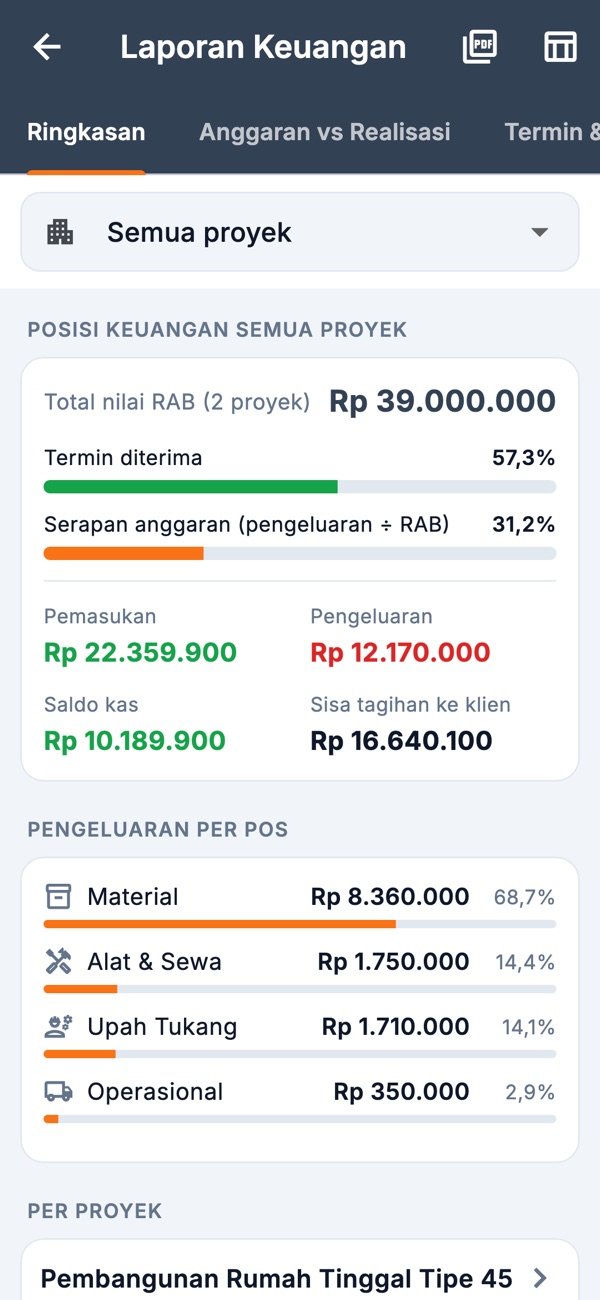
Menu Keuangan di beranda: gambaran seluruh usaha dalam lima tab.
RingkasanPosisi semua proyek.
Anggaran vs RealisasiPer proyek.
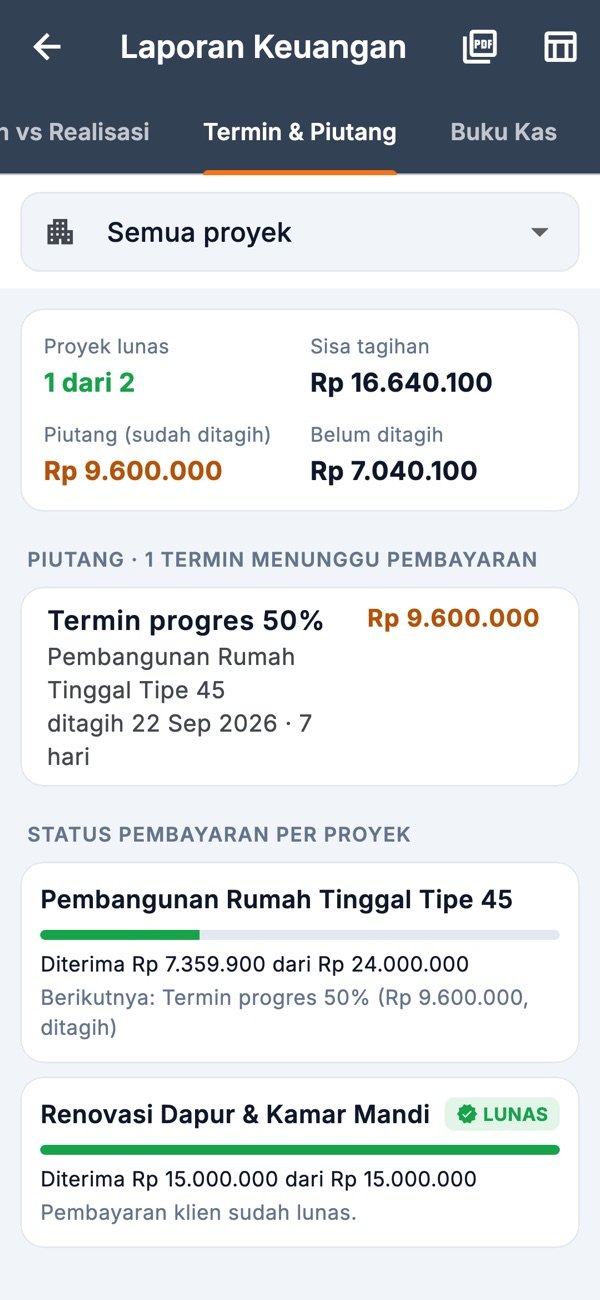
Termin & PiutangTagihan menunggu bayar.
Tab
Isi
Ringkasan
Total nilai RAB, termin diterima, serapan, pemasukan, pengeluaran, saldo kas, sisa tagihan; pengeluaran per pos; kartu per proyek (ketuk untuk membuka kas proyek).
Anggaran vs Realisasi
Perbandingan anggaran RAB dan pengeluaran nyata tiap proyek.
Termin & Piutang
Jumlah proyek lunas, total piutang, daftar tagihan yang belum dibayar beserta umurnya, status pembayaran per proyek.
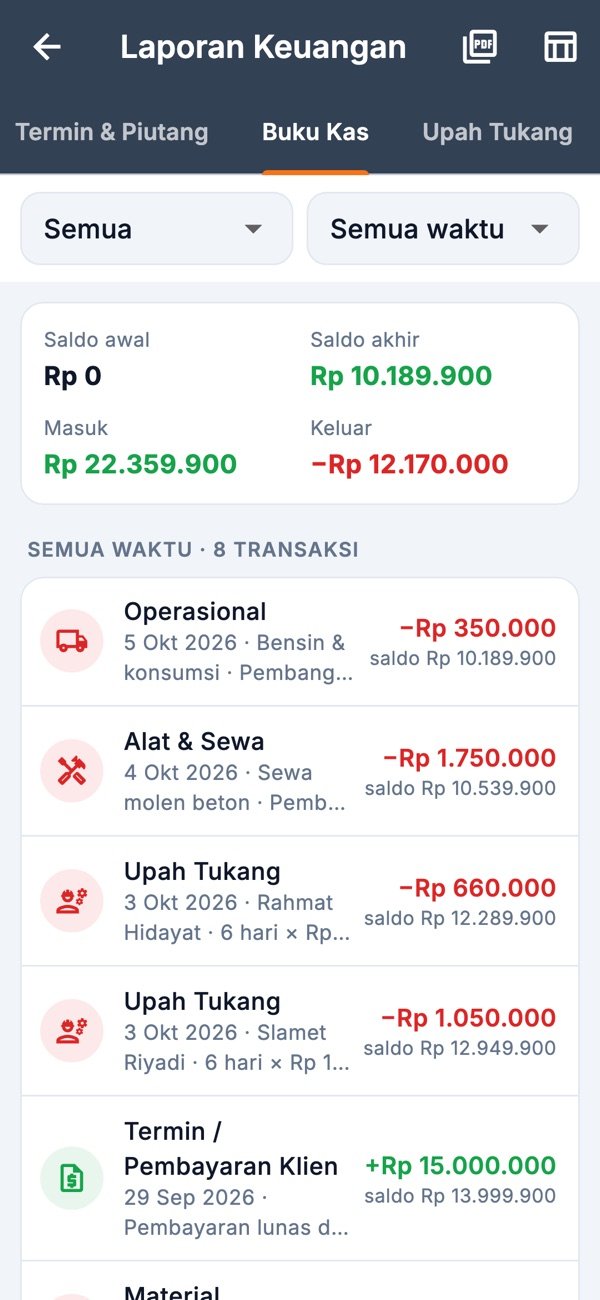
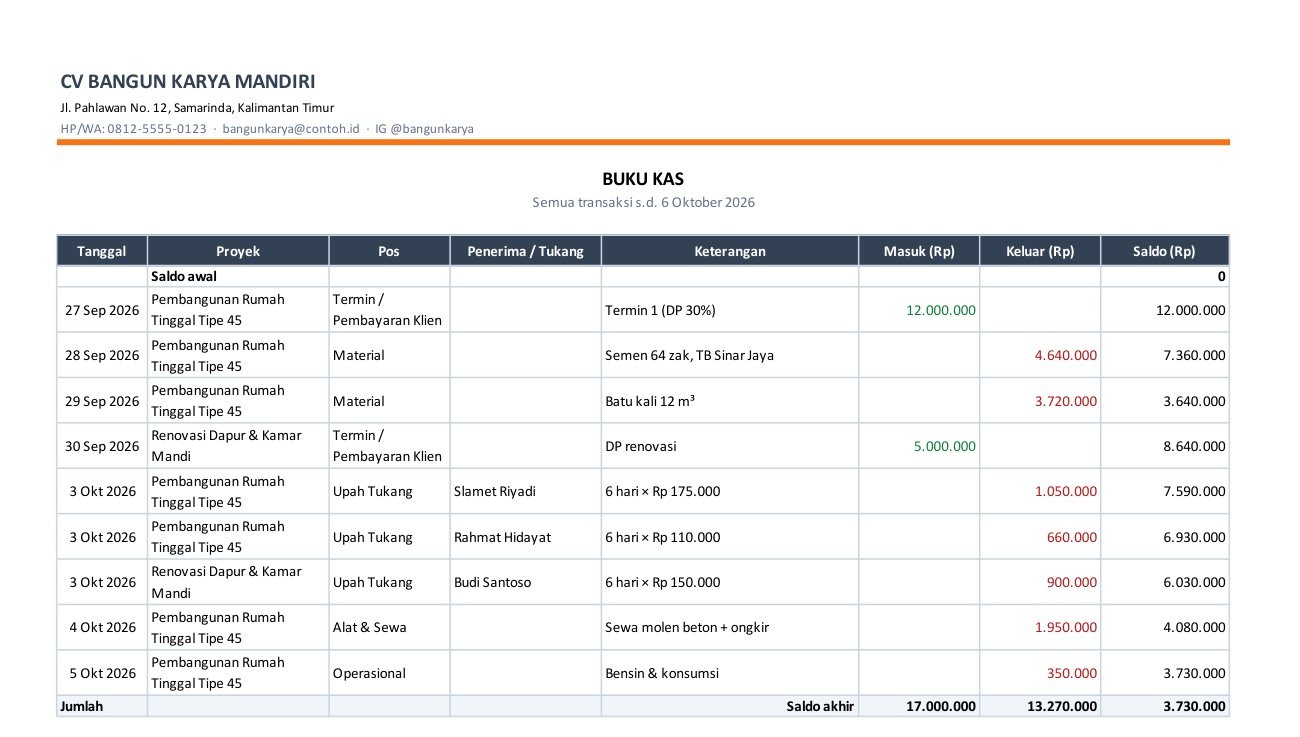
Buku Kas
Semua transaksi dengan saldo berjalan; saldo awal, masuk, keluar, saldo akhir.
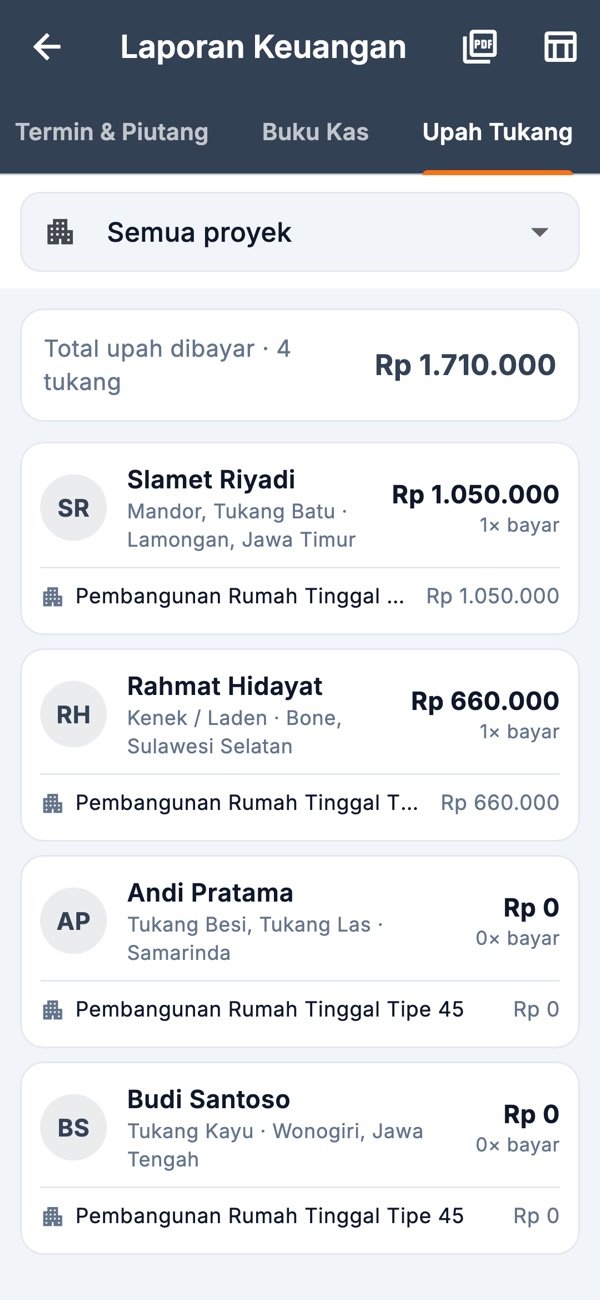
Upah Tukang
Total upah yang dibayar ke setiap tukang, dirinci per proyek.
Kotak Semua proyek di atas tab menyaring laporan untuk satu proyek. Di tab Buku Kas ada saringan bulan.
KOSTRA USAHA · Buku Panduan
Buku KasSaring per bulan & per proyek.
Upah TukangRekap per tukang.
Laporan keuangan PDF
Di menu Keuangan, atur saringan proyek (dan bulan untuk buku kas) sesuai kebutuhan.
Tekan ikon PDF di kanan atas.
Bagikan atau cetak seperti PDF RAB.
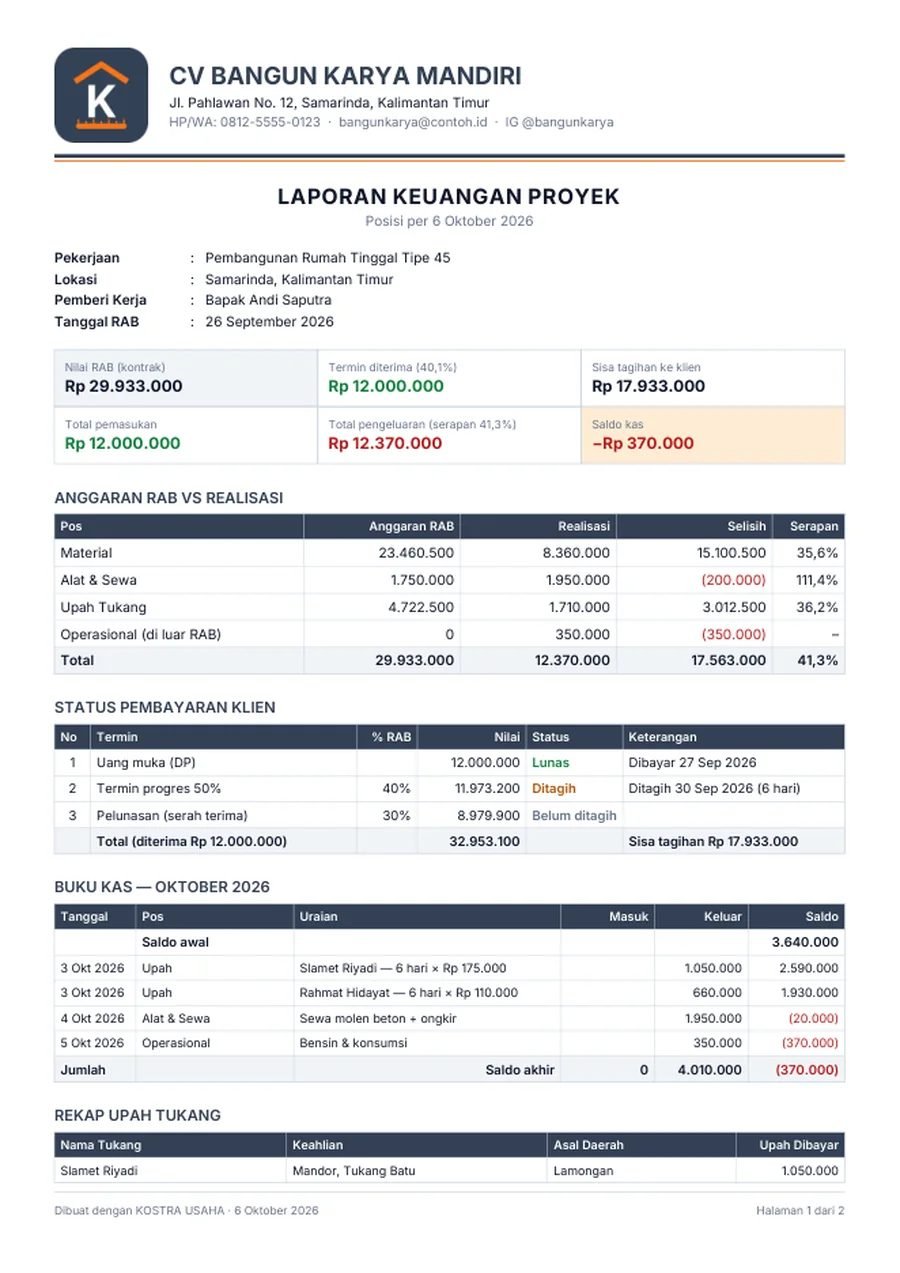
Isi PDF: posisi keuangan, anggaran RAB vs realisasi, status pembayaran klien & piutang, rekap pengeluaran per pos,
buku kas bersaldo berjalan, rekap upah tukang, dan kolom tanda tangan "Disusun oleh".
Untuk klien atau pemilik modalSaring ke satu proyek sebelum membuat PDF — laporan menjadi
"Laporan Keuangan Proyek" lengkap dengan jadwal terminnya.
Perlu diolah lagi?Ikon tabel di sebelah ikon PDF membuat laporan
yang sama dalam format Excel (Bab 13).
Contoh laporan keuangan proyek
KOSTRA USAHA · Buku Panduan
13
Laporan Excel
Data proyek dan keuangan dalam berkas .xlsx — bisa diolah lagi di Excel, Google Sheets, atau WPS.
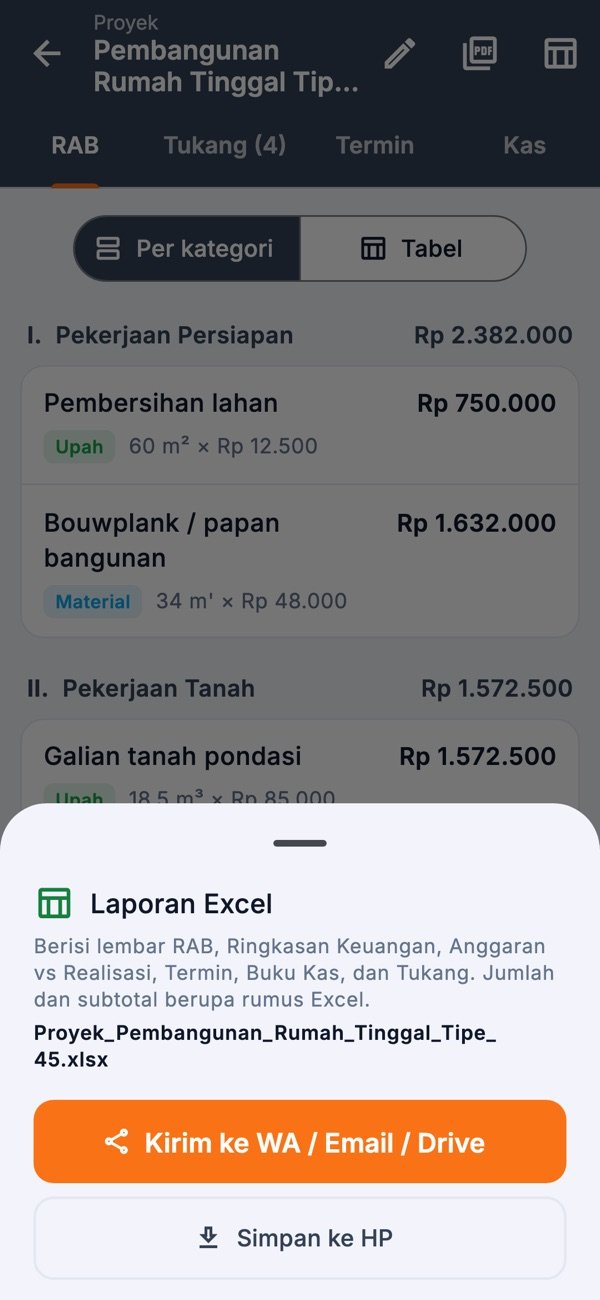
Dari layar proyekSatu berkas berisi seluruh data proyek.
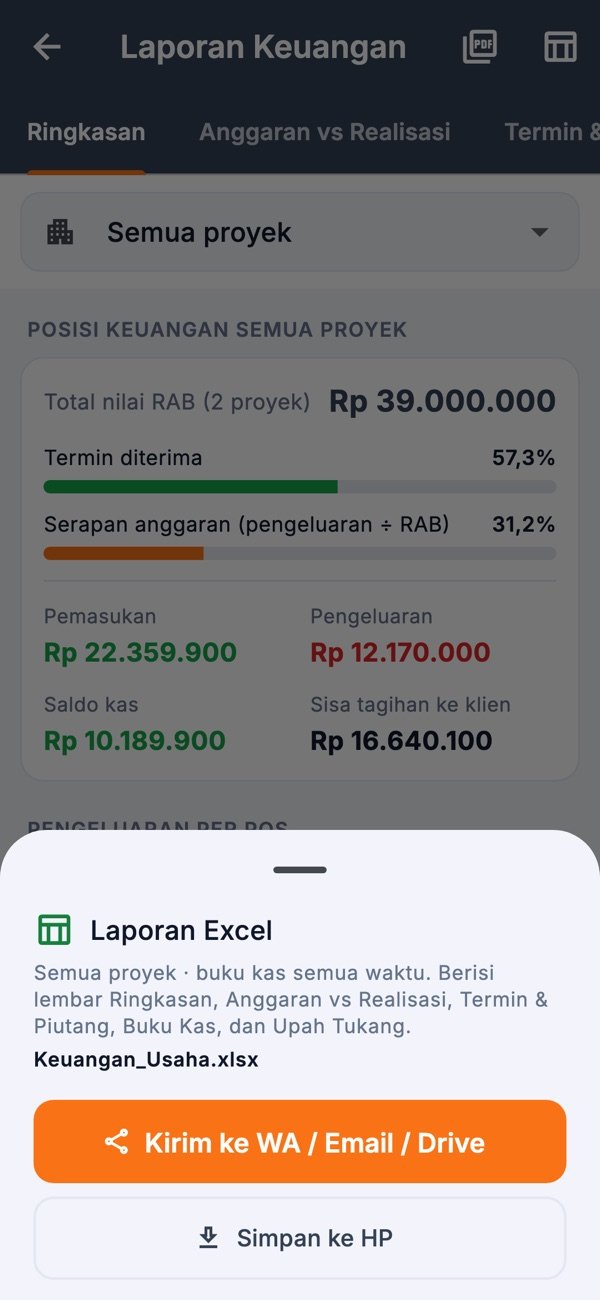
Dari menu KeuanganMengikuti saringan proyek & bulan.
Membuat laporan Excel
Buka proyek (tab mana pun), atau menu Keuangan di beranda.
Tekan ikon tabel di kanan atas, di sebelah ikon PDF.
Pilih Kirim ke WA / Email / Drive untuk mengirim berkas, atau
Simpan ke HP lalu pilih folder (misalnya Download) dan tekan Simpan.
PDF atau Excel?PDF untuk dikirim ke klien — rapi dan tidak bisa diubah. Excel untuk Anda sendiri,
admin, atau akuntan yang ingin menghitung ulang, menyaring, atau menggabungkan data.
KOSTRA USAHA · Buku Panduan
Isi berkas
Dari
Lembar (sheet)
Layar proyek
RAB, Ringkasan Keuangan, Anggaran vs Realisasi, Termin, Buku Kas, Tukang
Menu Keuangan
Ringkasan, Anggaran vs Realisasi, Termin & Piutang, Buku Kas, Upah Tukang
Setiap lembar diawali kop usaha dari Profil, sama seperti PDF. Dari menu Keuangan, saringan proyek
berlaku untuk semua lembar, sedangkan saringan bulan hanya untuk Buku Kas.
Angka yang ikut berubah
Jumlah tiap item = volume × harga satuan (dibulatkan ke rupiah).
Subtotal kategori, rekap per jenis, dan grand total setelah diskon.
Selisih dan serapan anggaran, total termin, dan porsi pengeluaran.
Saldo berjalan di Buku Kas.
Semua angka di atas ditulis sebagai rumus Excel. Bila volume atau harga diubah di berkas, totalnya ikut
menyesuaikan.
Lembar RABDibuka di Microsoft Excel.
Lembar Buku KasTanggal berformat Indonesia, saldo berjalan.
Data di aplikasi tetap amanMengubah berkas Excel tidak mengubah data di KOSTRA USAHA. Kalimat
terbilang di bawah grand total berupa teks biasa, jadi tidak ikut berubah bila angkanya Anda ubah di Excel.
KOSTRA USAHA · Buku Panduan
14
Cadangan & Pindah HP
Satu berkas berisi seluruh data usaha Anda — untuk arsip dan untuk pindah HP.
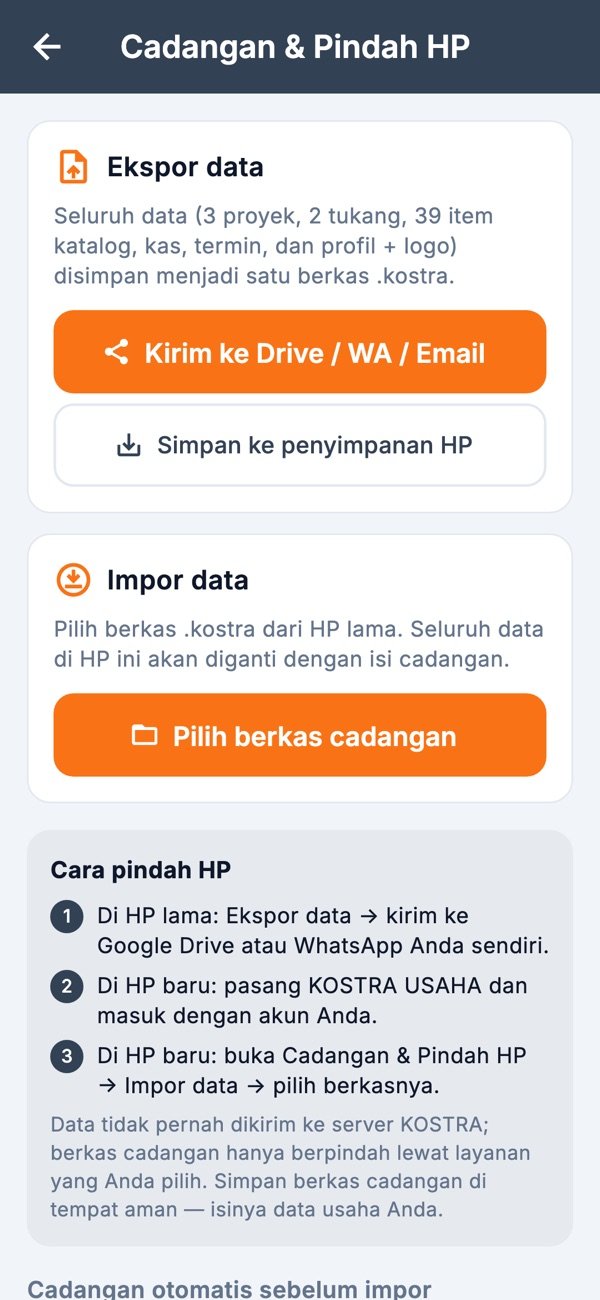
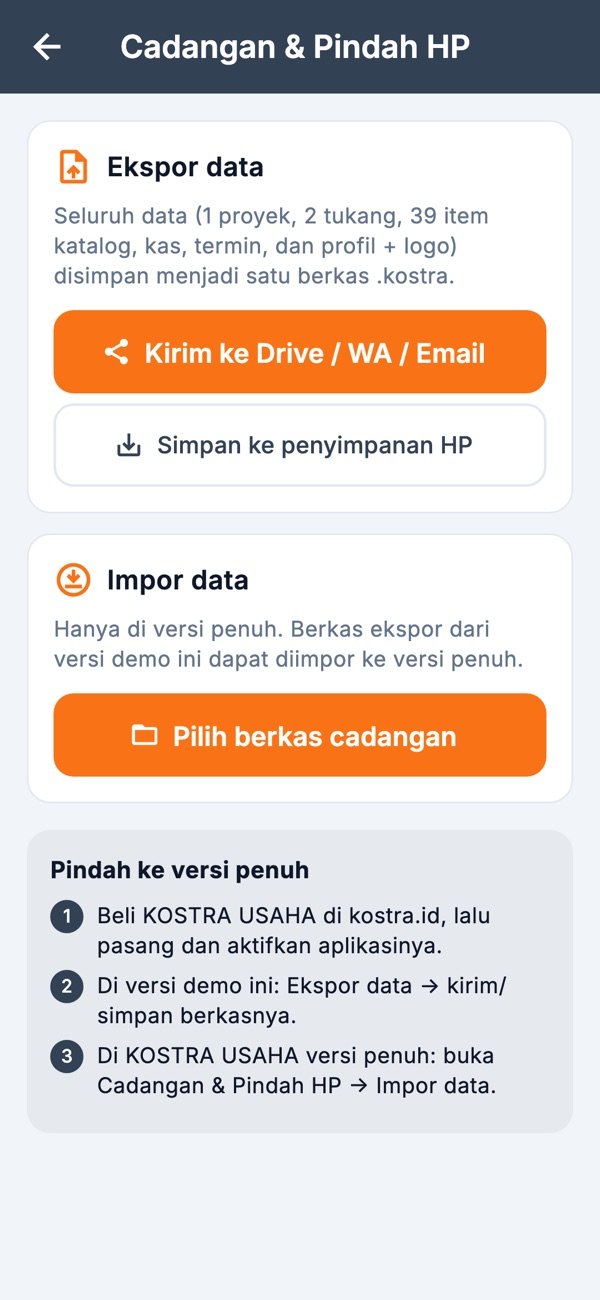
Buka dari ikon ⇅ di kanan atas beranda. Berkas cadangan berakhiran .kostra dan berisi
semua data: proyek & item RAB, katalog, tukang & penugasan, kas, termin, serta profil usaha beserta logonya.
Ekspor data
Tekan Kirim ke Drive / WA / Email, lalu pilih tujuan: Google Drive, WhatsApp
(kirim ke nomor Anda sendiri), atau email.
Atau Simpan ke penyimpanan HP, pilih folder (misalnya Download), lalu Simpan.
Biasakan mencadangkanEkspor setiap akhir minggu atau setelah memasukkan banyak data.
Bila HP rusak atau hilang, data bisa dipulihkan dari berkas terakhir.
Tetap bisa saat baca-sajaEkspor selalu tersedia, termasuk di HP lama yang lisensinya sudah
dipindah ke HP baru.
Cadangan & Pindah HPEkspor dan impor data.
Jaga kerahasiaan berkas cadanganIsinya data usaha Anda (nilai proyek, klien, upah tukang).
Data tidak pernah dikirim ke server KOSTRA; berkas hanya berpindah lewat layanan yang Anda pilih.
KOSTRA USAHA · Buku Panduan
Pindah ke HP baru, langkah demi langkah
Di HP lama: buka Cadangan & Pindah HP → Kirim ke Drive / WA / Email.
Di HP baru: pasang KOSTRA USAHA dari halaman member (Bab 3), lalu aktifkan dengan akun yang sama (Bab 4).
Di HP baru: unduh berkas .kostra dari Drive/WhatsApp/email ke HP.
Buka Cadangan & Pindah HP → Pilih berkas cadangan, pilih berkasnya.
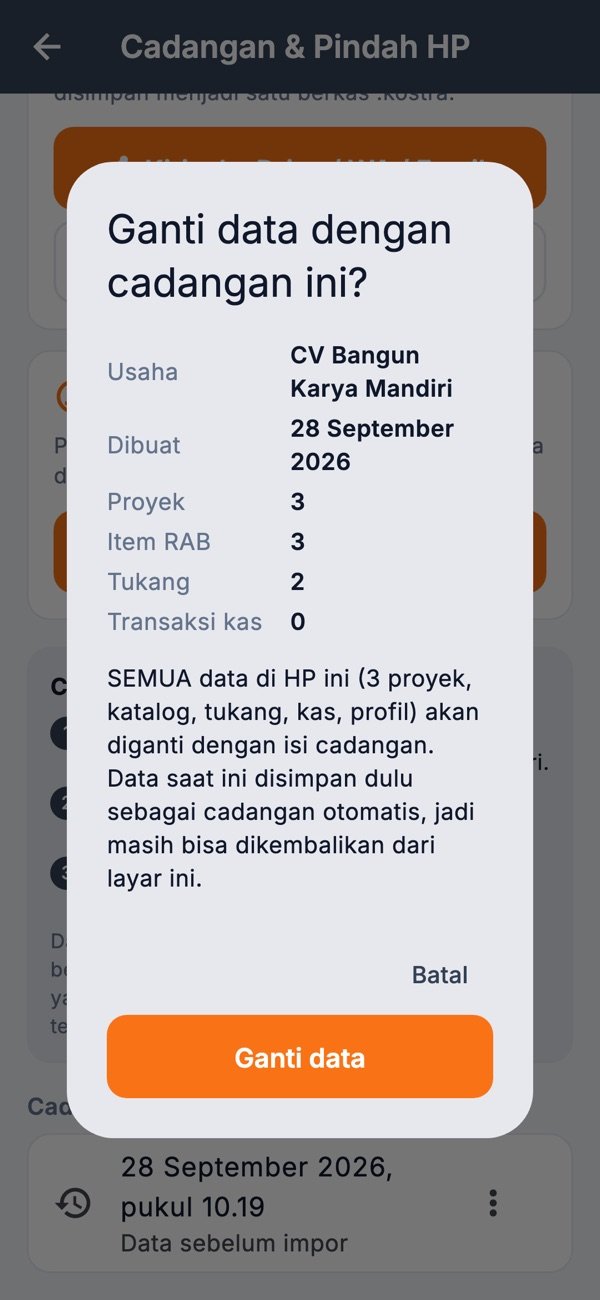
Periksa ringkasan (nama usaha, tanggal, jumlah proyek), lalu tekan Ganti data.
Konfirmasi imporRingkasan isi cadangan.
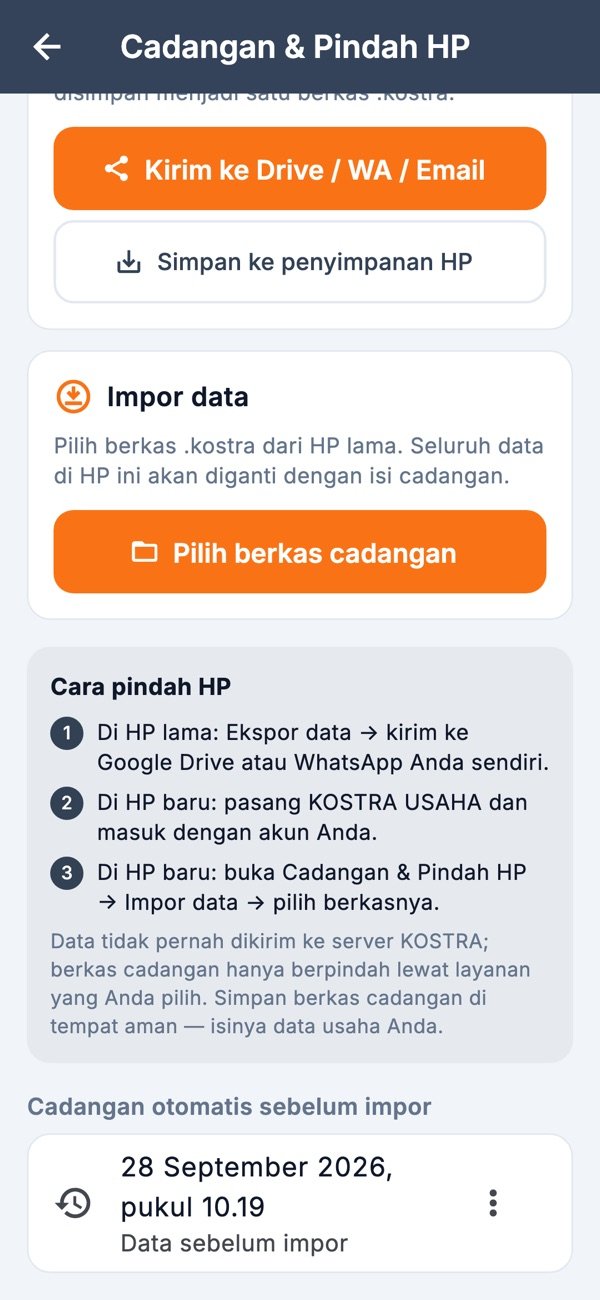
Cadangan otomatisData sebelum impor.
Impor mengganti SEMUA data di HP iniData yang sudah ada di HP tujuan tidak digabung, melainkan diganti
dengan isi cadangan. Impor hanya bisa dilakukan saat lisensi aktif.
Salah memilih berkas?
Sebelum setiap impor, data yang ada disimpan otomatis. Tiga cadangan otomatis terakhir tampil di bagian bawah layar
Cadangan & Pindah HP. Tekan ⋮ → Pulihkan untuk mengembalikannya, atau Bagikan untuk menyimpannya.
KOSTRA USAHA · Buku Panduan
15
Versi Demo
Coba semua fitur gratis sebelum membeli.
Mendapatkan versi demo
Buka kostra.id/demo, isi email dan nomor WhatsApp, centang persetujuan, lalu
Kirim tautan unduh.
Buka email "Tautan unduh KOSTRA USAHA versi demo". Tautannya pribadi: berlaku 24 jam dan
paling banyak 3 kali unduh.
Buka tautan di HP Android, tekan Unduh aplikasi, lalu pasang seperti Bab 3.
Ikonnya bernama KOSTRA DEMO.
Batasan versi demo
Tidak perlu aktivasi atau akun.
Semua fitur bisa dicoba untuk 1 proyek.
Setiap PDF diberi tanda "VERSI DEMO" dan pita kostra.id.
Tidak bisa mengimpor cadangan.
Beranda versi demoSpanduk oranye & tombol beli.
Tautan hanya untuk AndaBila teman Anda ingin mencoba, minta mereka mendaftar sendiri di kostra.id/demo.
Mendaftar ulang dengan email yang sama mengirim tautan baru dan mematikan tautan lama.
KOSTRA USAHA · Buku Panduan
PDF versi demoBertanda VERSI DEMO.
Pindah dari demo ke versi penuh
Proyek yang sudah Anda susun di versi demo tidak perlu diketik ulang.
Beli KOSTRA USAHA di kostra.id, pasang, lalu aktifkan (Bab 2–4). Versi penuh terpasang berdampingan dengan KOSTRA DEMO.
Di KOSTRA DEMO: ikon ⇅ → Simpan ke penyimpanan HP (atau kirim ke Drive/WA).
Setelah data pindah, KOSTRA DEMO boleh dihapus (uninstall).
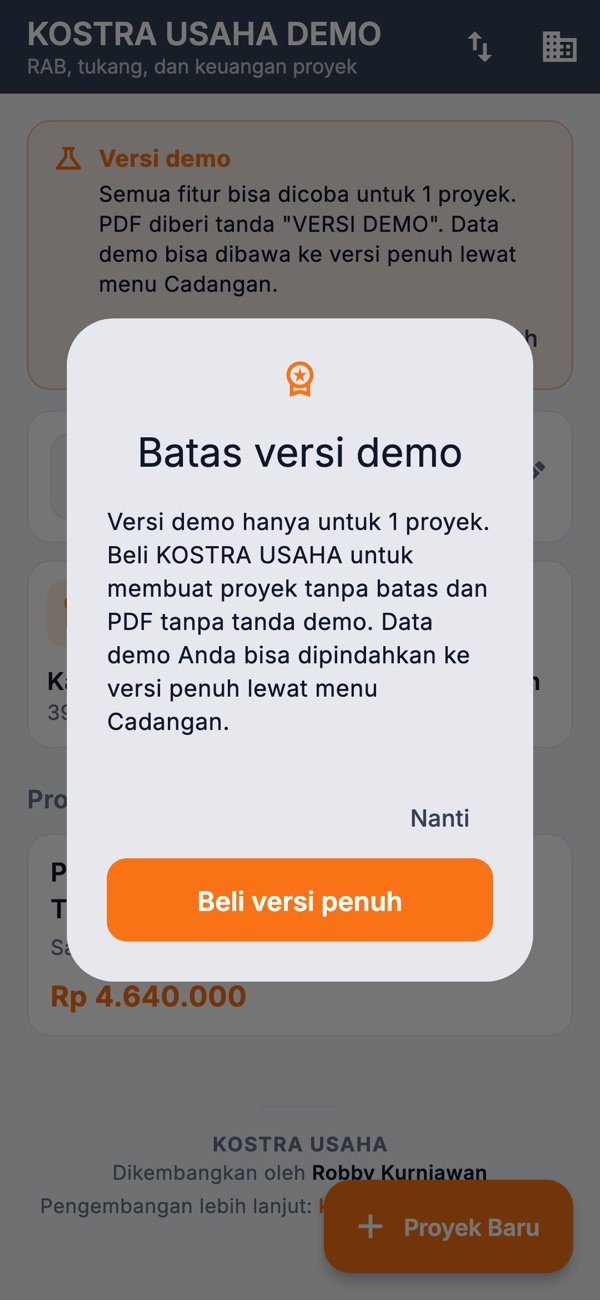
Batas 1 proyekSaat mencoba membuat proyek kedua, muncul pesan Batas versi demo beserta tombol
Beli versi penuh.
Batas versi demoProyek kedua ditolak.
Ekspor dari demoBawa data ke versi penuh.
KOSTRA USAHA · Buku Panduan
16
Tips & Mengatasi Masalah
Solusi untuk kendala yang paling sering terjadi.
Masalah
Penyelesaian
Email selamat datang tidak masuk
Periksa folder Spam/Promosi. Tunggu 15 menit, lalu gunakan Lupa kata sandi di kostra.id/member dengan email yang sama.
Tautan buat/atur kata sandi tidak berlaku
Tautan selamat datang berlaku 72 jam, tautan lupa sandi 1 jam, keduanya sekali pakai. Minta tautan baru lewat Lupa kata sandi.
"Aplikasi tidak terpasang" saat instal
Biasanya karena versi terpasang lebih baru atau berkas berbeda jenis. Pastikan mengunduh APK dari halaman member. Jangan uninstall aplikasi lama bila masih ada data penting.
"Email atau kata sandi salah"
Periksa huruf besar/kecil kata sandi. Bila lupa, atur ulang dari halaman member.
"Terlalu banyak percobaan masuk"
Keamanan akun: tunggu 15 menit sebelum mencoba lagi.
Jatah pindah perangkat habis
Beli Lisensi Perangkat Baru (Rp10.000) dari tombol di halaman member, lalu aktifkan lagi di HP baru.
Aplikasi menjadi baca-saja
Sambungkan internet lalu buka Lisensi → Periksa sekarang. Bila tertulis "dipindahkan ke perangkat lain", lisensi sedang dipakai HP lain; gunakan Aktivasi ulang bila memang ingin kembali ke HP ini.
"Tanggal/jam HP lebih mundur"
Atur tanggal & jam HP ke otomatis, lalu periksa lisensi dengan internet.
HP hilang atau dijual
Masuk ke halaman member → HP hilang? Cabut perangkat ini. Aktifkan di HP baru dengan akun Anda.
Tombol tambah tidak ada
Aplikasi sedang baca-saja; lihat spanduk merah di beranda.
Ganti HP, data ingin ikut
Di HP lama: Cadangan & Pindah HP → Ekspor data. Di HP baru: aktifkan, lalu Impor data (Bab 14). HP lama yang sudah baca-saja tetap bisa mengekspor.
"Bukan cadangan KOSTRA" / "versi lebih baru"
Pilih berkas berakhiran .kostra yang utuh (unduh ulang dari Drive/WhatsApp). Bila cadangan dari versi lebih baru, perbarui aplikasi dulu dari halaman member.
Tautan unduh demo tidak berlaku
Tautan berlaku 24 jam dan 3 kali unduh. Daftar lagi di kostra.id/demo dengan email yang sama untuk tautan baru.
Grand total tidak sesuai harapan
Periksa diskon di bilah Grand Total dan volume/satuan tiap item di tampilan Tabel.
Data hanya ada di HP AndaData proyek tidak disimpan di server. Uninstall aplikasi, reset pabrik,
atau HP rusak/hilang berarti datanya ikut hilang. Ekspor data secara berkala (misalnya setiap akhir minggu) ke Google Drive
atau email Anda sendiri (Bab 14).
KOSTRA USAHA · Buku Panduan
17
Tanya Jawab & Bantuan
Pertanyaan yang paling sering diajukan.
Apakah benar hanya bayar sekali?
Ya. Rp500.000 sekali bayar, tanpa biaya bulanan atau tahunan. Pembaruan aplikasi gratis dan bisa dipasang langsung dari aplikasi (Bab 3).
Apakah aplikasi butuh internet?
Tidak untuk bekerja. Internet hanya untuk aktivasi dan pemeriksaan lisensi sesekali. Data proyek tidak pernah dikirim ke server.
Bisakah dipakai di dua HP sekaligus?
Tidak. Satu akun untuk satu perangkat. Untuk HP kedua diperlukan pembelian terpisah dengan email lain.
Apakah tersedia untuk iPhone atau komputer?
Saat ini KOSTRA USAHA tersedia untuk HP dan tablet Android (7.0 ke atas).
Bisakah harga di katalog disesuaikan dengan daerah saya?
Bisa. Semua contoh harga boleh diubah, dihapus, atau ditambah.
Apakah RAB yang sudah dikirim berubah bila harga katalog saya ubah?
Tidak. Harga di RAB adalah salinan saat item dimasukkan.
Kalau ganti HP, apakah data ikut pindah?
Ya, lewat Cadangan & Pindah HP: ekspor di HP lama, impor di HP baru. Lisensinya dipindah dengan masuk memakai akun yang sama.
Bisakah dicoba dulu sebelum membeli?
Bisa, lewat versi demo di kostra.id/demo. Data demo dapat diimpor ke versi penuh.
Bagaimana jika klien membayar kurang atau lebih dari nilai termin?
Saat menandai lunas, ubah jumlah diterima sesuai uang yang benar-benar masuk. Sisa tagihan menyesuaikan otomatis.
 KOSTRA USAHA